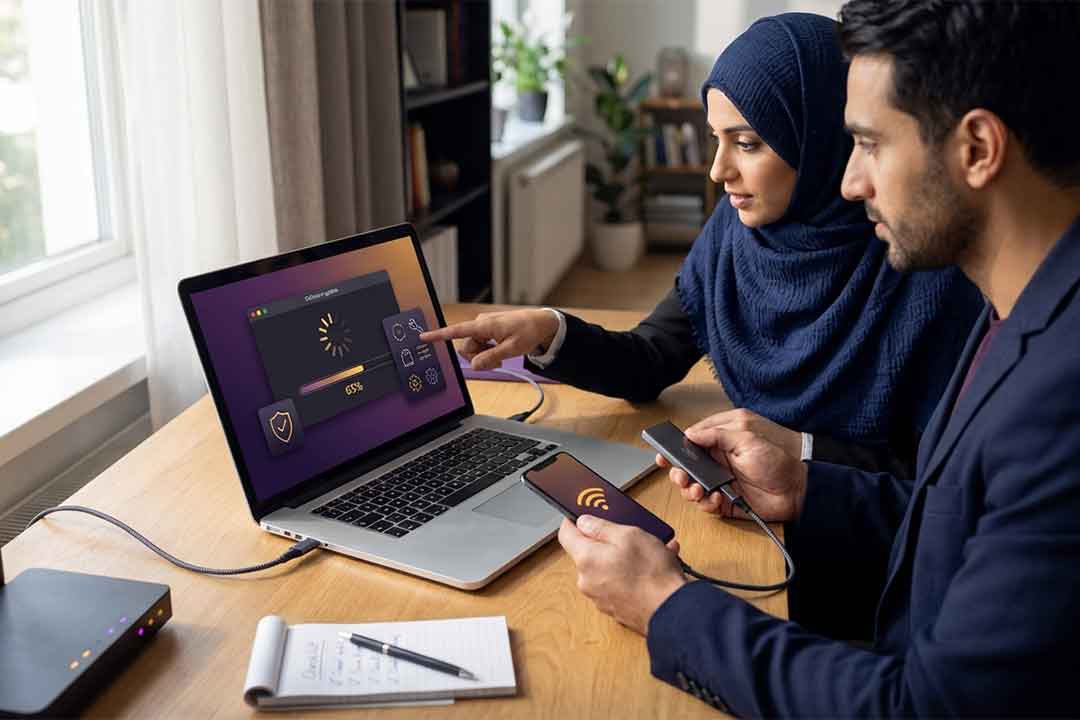

آموزش نصب و به روزرسانی درایورهای لپ تاپ — راهنمای جامع و قدم به قدم
درایورها (Drivers) پل ارتباطی بین سیستمعامل و سختافزار لپتاپ هستند. نصب یا بهروزرسانی صحیح درایورها باعث عملکرد پایدار، افزایش کارایی، رفع مشکلات سختافزاری و جلوگیری از ناسازگاریها میشود. در این راهنمای جامع، گامبهگام نحوه نصب، بهروزرسانی، پشتیبانگیری و عیبیابی درایورها توضیح داده شده است تا حتی کاربران متوسط هم بتوانند با اطمینان این کار را انجام دهند.
چرا باید درایورها را بهروز نگه داشت؟
- عملکرد بهتر: راندمان کارت گرافیک، کارت شبکه و سایر قطعات با درایور جدید بهبود مییابد.
- رفع باگها: بسیاری از کرشها و ناپایداریها ناشی از مشکلات نرمافزاری درایور است.
- پشتیبانی از سختافزار جدید: درایورهای جدید ممکن است پشتیبانی از قطعات یا پروتکلهای جدید را اضافه کنند.
- امنیت: برخی بهروزرسانیها حاوی اصلاحات امنیتی هستند که جلوی سوءاستفاده از آسیبپذیریها را میگیرند.
قبل از شروع، یک نقطه بازگردانی سیستم (Restore Point) بسازید و از درایورهای فعلی پشتیبان بگیرید تا در صورت بروز مشکل بتوانید سریع به حالت قبلی بازگردید.
آمادهسازی پیش از نصب یا بهروزرسانی
- تهیه نسخه پشتیبان: از سیستم و درایورهای مهم نسخه پشتیبان تهیه کنید. ابزارهای داخلی ویندوز یا نرمافزارهای سوم شخص میتوانند این کار را انجام دهند.
- دانلود از منابع معتبر: همواره درایور را از وبسایت سازنده لپتاپ یا وبسایت رسمی سازنده قطعه (مثل Intel، AMD، NVIDIA) دانلود کنید.
- خاموش کردن آنتیویروس موقتاً (در صورت نیاز): برخی نصبکنندهها با نرمافزارهای امنیتی تداخل دارند؛ پیش از نصب شاید لازم باشد آنتیویروس را موقتاً غیرفعال کنید، ولی پس از پایان دوباره فعالش کنید. برای انتخاب و نصب آنتیویروس مناسب میتوانید از راهنمای خرید و نصب آنتی ویروس لپتاپ استفاده کنید.
روشهای اصلی بهروزرسانی درایورها
در ادامه روشهای معمول بهروزرسانی را بررسی میکنیم. هر روش مزایا و محدودیت خود را دارد.
1. بهروزرسانی از طریق Windows Update
Windows Update اولین و امنترین محل برای دریافت درایورهای استاندارد است. مایکروسافت درایورهای تستشده را منتشر میکند که با سیستمعامل سازگارند.
گامها:
- به Settings > Update & Security > Windows Update بروید.
- بر روی Check for updates کلیک کنید.
- در صورت یافتن درایور، آن را دانلود و نصب کنید.
نکته: درایورهای اختصاصی تولیدکنندگان (مثل درایور گرافیکی لپتاپهای گیمینگ) ممکن است بهروزهای اختصاصی خود را در وبسایت سازنده داشته باشند و در Windows Update ظاهر نشوند.
2. دانلود مستقیم از وبسایت سازنده لپتاپ یا قطعه
این روش بیشترین کنترل را به شما میدهد و مناسب درایورهای تخصصی است (گرافیک، چیپست، وای-فای).
- ابتدا مدل دقیق لپتاپ یا شماره مدل قطعه را پیدا کنید.
- به سایت سازنده لپتاپ یا شرکت سازنده قطعه مراجعه کنید و نسخه مناسب سیستمعامل را انتخاب و دانلود کنید.
برای مطالعه بیشتر درباره بهروزرسانی کلی نرمافزارهای لپتاپ و روشهای ایمن، مقاله چگونه نرم افزارهای لپتاپ را به روزرسانی کنیم؟ را ببینید.
3. استفاده از Device Manager (مدیریت دستگاهها)
Device Manager در ویندوز به شما اجازه میدهد هر سختافزار را انتخاب و درایورش را بهروزرسانی یا بازگردانی کنید.
گامها:
- کلیدهای Win + X را فشار دهید و Device Manager را انتخاب کنید.
- دستگاه مورد نظر (مانند Display adapters یا Network adapters) را باز کنید.
- روی درایور راستکلیک و Update driver را انتخاب کنید.
- میتوانید گزینه Search automatically for updated driver software یا Browse my computer for driver software را انتخاب کنید.
نکته: اگر درایور نامناسب نصب شود، از گزینه Roll Back driver برای بازگشت به نسخه قبلی استفاده کنید.
4. استفاده از ابزارهای رسمی سازنده (OEM utilities)
بسیاری از تولیدکنندگان لپتاپ مانند Dell، HP، Lenovo ابزارهای اختصاصی دارند که درایورهای مخصوص مدل شما را تشخیص و نصب میکنند. این روش خصوصاً برای درایورهای چیپست، لمسی (touchpad) و مدیریت توان مفید است.
5. استفاده از Windows Update Catalog و درایورهای امضا شده
برای نسخههای خاص یا درایورهای قدیمی، میتوانید از Windows Update Catalog استفاده کنید. دقت کنید فقط درایورهای امضا شده دیجیتال را نصب کنید تا خطر بدافزار کاهش یابد.
درایورهای مهم و نکات نصب آنها
درایور کارت گرافیک (GPU)
- برای بازی و نرمافزارهای گرافیکی بهروز بودن درایور بسیار مهم است.
- برای GPUهای مجزا از NVIDIA یا AMD، بهتر است درایور را مستقیماً از سایت سازنده دریافت کنید.
- در صورت مشکلات تصویری، از نصب Clean Install هنگام نصب درایور گرافیک استفاده کنید.
در صورت تعویض نمایشگر یا مشکلات تصویر، راهنمای تعیین زمان تعویض صفحه نمایش را مطالعه کنید تا از اشتباهات پرهزینه جلوگیری شود.
درایور چیپست (Chipset)
- درایور چیپست نقش ارتباط بین مادربرد و سایر قطعات را دارد. برای عملکرد صحیح پورتها و مدیریت انرژی باید همیشه مناسب باشد.
- نصب درایور چیپست اغلب پس از نصب ویندوز پیشنهاد میشود.
درایور کارت شبکه و وای-فای
- مشکلات اتصال اینترنت اغلب به درایور شبکه بازمیگردد. در صورت قطع و وصل مکرر، ابتدا درایور شبکه را بهروزرسانی یا نصب مجدد کنید.
درایور صوت، تاچپد و حسگرها
- پس از نصب درایور صوتی درست، مشکل خروجی صدا یا میکروفون معمولاً حل میشود.
- برای مشکلات تاچپد از درایورهای تولیدکننده تاچپد (Synaptics، ELAN) استفاده کنید.
درایور فن و کنترل دما
درایورهای مدیریت توان و نرمافزارهای کنترل فن میتوانند در مدیریت دمای لپتاپ تاثیرگذار باشند. برای راهکارهای پیشگیری از داغ شدن و نگهداری فن به مقاله چطوری از داغ کردن لپ تاپ پیشگیری کنیم؟ مراجعه کنید.
نکات ایمنی و جلوگیری از مشکلات
- فقط از منابع معتبر دانلود کنید: وبسایت رسمی تولیدکننده لپتاپ یا سایت رسمی قطعه.
- از پایگاههای ناشناخته یا ابزارهای کرکشده خودداری کنید؛ ممکن است حاوی بدافزار باشند. برای ویروسیابی دقیق لپتاپ در خانه میتوانید راهنمای مربوطه را مطالعه کنید.
- قبل از نصب، نقطه بازگردانی ایجاد کنید.
- اگر سیستم شما حیاتی است (کار، پروژه) بهروزرسانی درایور را در زمان غیرکاری انجام دهید.
پشتیبانگیری و بازگشت از بهروزرسانی ناموفق
- تهیه پشتیبان از درایورها: برخی ابزارها امکان Export کردن درایورها را دارند.
- بازگردانی درایور: از Device Manager گزینه Roll Back driver را انتخاب یا بسته نصبکننده درایور قبلی را اجرا کنید.
- استفاده از System Restore: در صورتی که پس از نصب مشکل جدی رخ دهد، از نقطه بازگردانی که ساختهاید استفاده کنید.
عیبیابی مشکلات رایج درایورها
عدم شناسایی سختافزار
- مطمئن شوید درایور مناسب و نسخه سازگار با سیستمعامل را نصب کردهاید.
- بررسی کنید آیا دستگاه در BIOS/UEFI شناسایی میشود یا خیر.
- اگر سختافزار جدید است و ویندوز آن را شناسایی نمیکند، درایور رسمی سازنده را نصب کنید.
صفحه آبی (BSOD) یا کرشهای مکرر
- اغلب بهروزرسانی نامناسب درایور یا ناسازگاری بین درایورها باعث این مشکل میشود.
- وارد Safe Mode شده و درایور مشکلدار را Roll Back یا حذف کنید.
- برای عیبیابی سختافزاری میتوانید از نکات مقاله 5 نکته کلیدی برای عیبیابی سختافزاری لپتاپ کمک بگیرید.
افت عملکرد و لگها
- بررسی کنید که نسخه صحیح درایور گرافیک نصب شده باشد.
- اگر عملکرد پس از بهروزرسانی افت کرده است، نسخه قبلی را نصب کنید یا Clean Install انجام دهید.
نکات پیشرفته: نصب دستی و استفاده از فایل INF
- برخی درایورها با فایل INF ارائه میشوند؛ با انتخاب Browse my computer for driver software و انتخاب پوشه حاوی فایل INF میتوانید نصب دستی انجام دهید.
- دقت کنید فایلهای دیجیتالساین شده بهترین گزینهاند؛ اگر سیستم نصب درایور غیرمعتبر را مسدود کرد، میتوان موقتاً Driver Signature Enforcement را غیرفعال کرد، اما این کار ریسک امنیتی دارد و تنها در شرایط ضروری انجام شود.
ابزارهای کمکی و تهدیدات احتمالی
- از ابزارهای رسمی سازنده استفاده کنید؛ برخی نرمافزارهای عمومی بهروزرسانی درایور ممکن است درایورهای نادرست نصب کنند و مشکلاتی ایجاد نمایند.
- جهت حفظ امنیت و سلامت سیستم، نکات افزایش امنیت لپتاپ را بهکار بگیرید و در صورت نیاز، از راهنماییهای مربوط به آنتیویروس بهرهمند شوید.
جمعبندی و توصیههای نهایی
بهروزرسانی منظم درایورها بخشی اساسی از نگهداری لپتاپ است. همیشه از منابع رسمی دانلود کنید، قبل از تغییرات Backup تهیه کنید و در صورت بروز مشکل از ابزارهای بازگشت استفاده نمایید. اگر بهروزرسانی باعث بروز مشکل شد، اول به Safe Mode بروید و درایور مربوطه را بازگردانید یا حذف کنید. در صورت نیاز به راهنمایی بیشتر درباره نگهداری و سرویس دورهای لپتاپ، مطالعه مقاله 10 نکته طلایی برای سرویس دورهای لپتاپ میتواند مفید باشد.
سؤالات متداول
سؤالات متداول
آیا باید همه درایورها را همیشه بهروز نگه دارم؟
بهطور کلی بله، اما از بهروزرسانیهای مهم و سازگار با سیستم استفاده کنید؛ در برخی شرایط نسخه پایدار فعلی را نگه داشتن بهتر است.
بهترین منبع برای دانلود درایور چیست؟
وبسایت رسمی سازنده لپتاپ یا شرکت سازنده قطعه (مثل NVIDIA، AMD، Intel) امنترین منبع است. همچنین Windows Update گزینهای مطمئن برای درایورهای عمومی است.
چگونه بفهمم کدام درایور سبب مشکل شده؟
از Device Manager و Event Viewer برای بررسی خطاها استفاده کنید؛ در بسیاری موارد نام درایور یا شناسه سختافزار در لاگها قابل مشاهده است.
آیا استفاده از برنامههای آپدیت خودکار درایور امن است؟
برخی ابزارهای رسمی سازنده امناند، اما ابزارهای عمومی نامعتبر ممکن است درایور نادرست یا آلوده نصب کنند؛ فقط از منابع معتبر استفاده کنید.
اگر بعد از بهروزرسانی سیستم کند شد چه کار کنم؟
ابتدا درایور جدید را Roll Back یا حذف کنید و نسخه قبلی را نصب نمایید. همچنین بررسی کنید آیا بهروزرسانیهای دیگری (مثل BIOS یا نرمافزار مدیریت توان) نیاز است.
درایور را از کجا برای کارت شبکه پیدا کنم؟
به وبسایت سازنده کارت شبکه یا وبسایت سازنده لپتاپ مراجعه کنید. اگر اتصال اینترنت ندارید، درایور را با دستگاه دیگر دانلود و از طریق USB انتقال دهید.
نیاز به تعمیر تخصصی لپتاپ یا رفع مشکل نرمافزاری دارید؟
اگر موضوع «آموزش نصب و بهروزرسانی درایورهای لپ تاپ» برای لپ تاپ اتفاق افتاده یا به بهینه سازی سخت افزار و نرم افزار نیاز دارید ، تیم آیدی 724با کارشناسان مجرب در خدمت شماست تا لپ تاپ شمار را سریع و مطمئن تعمیر و ارتقاع دهد.
“