
چطوری از داغ کردن لپتاپ پیشگیری کنیم؟ راهنمای کامل و عملی
گرم شدن یا داغ کردن لپتاپ یکی از مشکلات رایج کاربران است که اگر نادیده گرفته شود، میتواند به کاهش کارایی، خاموشی ناگهانی و حتی آسیب سختافزاری منجر شود. در این مقاله بهصورت منظم و گامبهگام روشهای پیشگیری از داغ شدن لپتاپ، علل اصلی، نشانهها و راهکارهای مناسب برای کاربران خانگی تا حرفهای بیان میشود.
چرا لپتاپ داغ میشود؟
دلایل مختلفی میتواند باعث افزایش دمای لپتاپ شود. مهمترین آنها:
- بار پردازشی بالا (گیمینگ، ویرایش ویدیو، محاسبات سنگین).
- تجمع گردوغبار و گرفتگی دریچههای هوا و فنها.
- خشک شدن یا از بین رفتن خمیر حرارتی (thermal paste) بین پردازنده و هیتسینک.
- ضعف در سیستم خنککنندگی یا ایراد سختافزاری فن.
- قرار گرفتن لپتاپ روی سطوح نرم مثل تخت یا مبل که جریان هوا را مسدود میکند.
شناسایی علت دقیق نخستین گام برای پیشگیری و رفع مشکل است. برای عیبیابی اصولی میتوانید از راهنمای مناسب مانند ۵ نکته کلیدی برای عیبیابی سختافزاری لپتاپ — راهنمای جامع بهره ببرید.
علائم هشدار دهنده داغ شدن بیش از حد
- فن با صدای بلند و پیوسته کار میکند.
- لپتاپ بهطور غیرمنتظره خاموش یا ریاستارت میشود.
- نقاطی از بدنه بیش از حد داغ میشوند طوری که لمس آنها غیرقابل تحمل است.
- کاهش محسوس کارایی بهدلیل thermal throttling (پردازنده و کارت گرافیک برای حفاظت خود سرعت را کاهش میدهند).
اگر هر یک از این علائم مشاهده شد، باید سریعاً اقداماتی برای کاهش دما انجام دهید و در موارد حاد به تعمیرکار مراجعه کنید.
راهکارهای پیشگیری عملی (گامبهگام)
در ادامه راهکارهای عملی و کاربردی برای پیشگیری از داغ شدن لپتاپ آمده است. هر بخش را با دقت اجرا کنید تا عمر مفید دستگاه حفظ و کارایی آن بهینه شود.
1. تمیزکاری منظم و سرویس دورهای
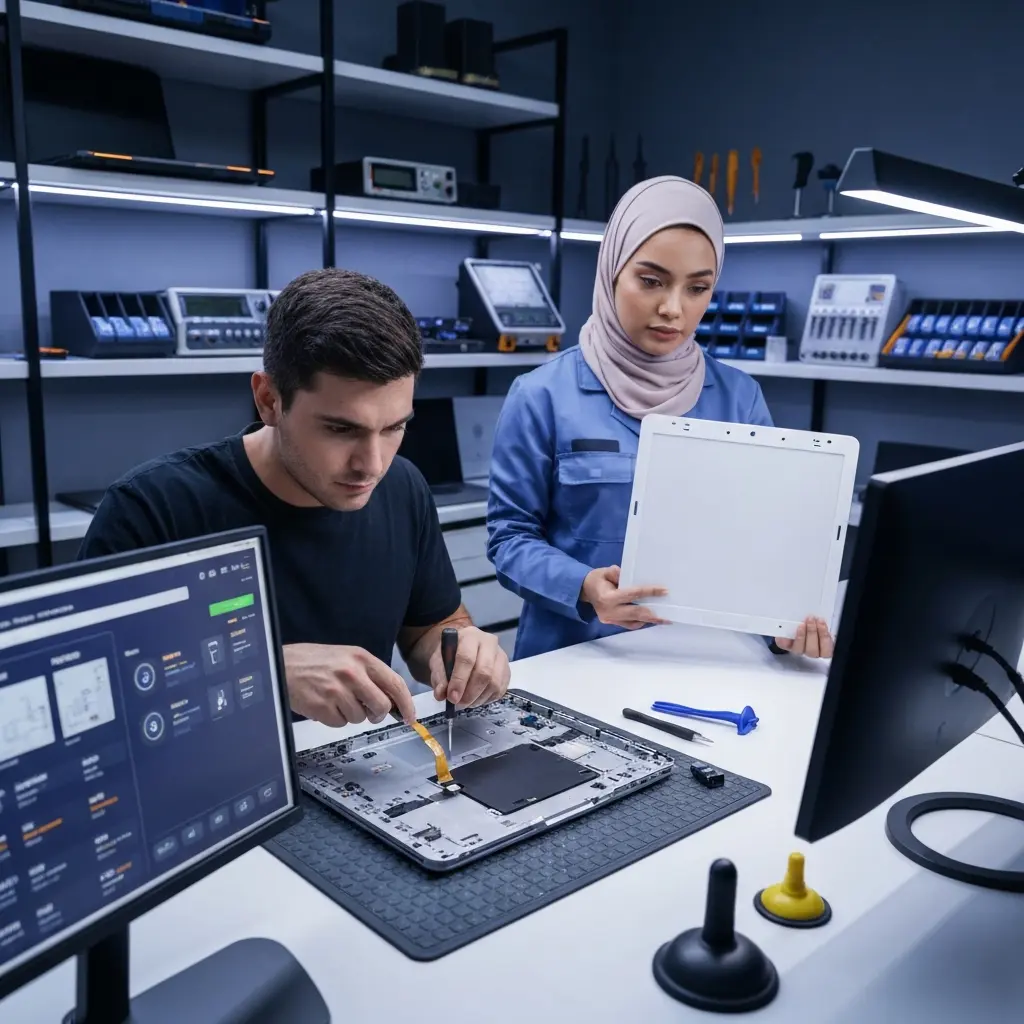
تجمع گردوغبار یکی از شایعترین دلایل کاهش کارایی سیستم خنککننده است. حداقل هر 6 تا 12 ماه بدنه و ورودیهای هوا را پاک کنید. در صورت تجربه داشتن یا تردید، سرویس تخصصی پیشنهاد میشود.
برای دستورالعملها و نکات سرویس منظم میتوانید به مطلب 10 نکته مهم برای سرویس منظم لپ تاپ و حفظ کارایی بلندمدت مراجعه کنید.
2. بررسی و تعویض خمیر حرارتی
خمیر حرارتی بین پردازنده و هیتسینک با گذشت زمان خشک میشود و کارایی انتقال گرما کاهش مییابد. تعویض خمیر حرارتی هر ۲ تا ۳ سال (یا هنگام سرویس) میتواند بهطور محسوسی دما را پایین بیاورد. برای اقدامات پیچیدهتر مانند باز کردن مادربرد یا اجزای داخلی، راهنماییهای تخصصی را دنبال کنید یا از تکنسین کمک بگیرید؛ در مواردی که مادربرد مشکل دارد، مطالعه راهنمای گامبهگام تعویض مادربرد لپتاپ مفید است.
3. بهبود گردش هوا و قرارگیری مناسب
همیشه لپتاپ را روی سطوح سخت و صاف قرار دهید تا دریچههای هوا مسدود نشوند. از قرار دادن دستگاه روی فرش، تخت یا لباس خودداری کنید. در محیط کار فضای کافی برای جریان هوا فراهم کنید و از تماس مستقیم با دیوار یا لبه میز که خروج هوا را میبندد اجتناب کنید.
4. استفاده از پایههای خنککننده و کولینگ پد
پایههای خنککننده یا کولینگ پدها میتوانند کمک زیادی به کاهش دما کنند، خصوصاً هنگام انجام فعالیتهای سنگین. انتخاب یک پایه با فنهای کمصدا و جریان هوای مناسب میتواند عمر قطعات را افزایش دهد.
5. مدیریت مصرف باتری و تنظیمات برق
استفاده از پروفایلهای مصرف انرژی مناسب (Power Plan) موجب کاهش بار پردازشی و در نتیجه گرمای تولیدی میشود. برای کارهای روزمره از حالتهای صرفهجویی انرژی یا Balanced استفاده کنید و هنگام گیمینگ یا رندرینگ از حالتهای Performance فقط در صورت نیاز بهره ببرید.
در صورت بروز مشکل در باتری یا نیاز به تعویض، راهنمای چگونه باتری لپ تاپ خود را بهصورت اصولی و ایمن تعویض کنیم؟ میتواند مفید باشد.
6. بهروزرسانی درایورها و فریمویر
نسخههای قدیمی درایورها و BIOS/UEFI گاهی باعث فعالیت نادرست فن یا رفتار نامناسب مدیریت انرژی میشوند. بهروزرسانی درایورهای GPU، چیپست و BIOS میتواند باعث بهبود مدیریت گرما شود.
7. کاهش بار نرمافزاری و بهینهسازی برنامهها
برنامههای سنگین یا فرایندهای پسزمینه میتوانند پردازنده و کارت گرافیک را تحت فشار قرار دهند. از تسک منیجر برای شناسایی فرایندهای پرمصرف استفاده کرده و در صورت نیاز آنها را محدود یا غیرفعال کنید. همچنین خواندن نکات مربوط به افزایش کارایی سیستم در مقاله 10 راه سریع و عملی برای افزایش سرعت لپتاپ قدیمی مفید است.
8. ارتقاء سختافزار در صورت نیاز
در برخی موارد، ارتقاء سختافزار مانند افزایش رم یا استفاده از SSD به کاهش بار پردازشی و در نتیجه گرما کمک میکند. اگر لپتاپ شما مرتبا در حال استفاده از حافظه مجازی (Page File) است، افزایش رم میتواند فشار روی CPU را کم کند. اطلاعات مربوط به ارتقاء را در مطلب راهنمای کامل ارتقاء رم لپتاپ برای افزایش سرعت و کارایی مطالعه کنید.
9. نظارت دائمی دما و عملکرد فن
از ابزارهای مانیتورینگ دما و سرعت فن استفاده کنید تا دماهای لحظهای CPU و GPU را مشاهده کنید. مقایسه با دمای نرمال سازنده به شما کمک میکند قبل از بروز مشکل جدی اقدامات لازم را انجام دهید.
چه زمانی باید به تعمیرکار مراجعه کرد؟
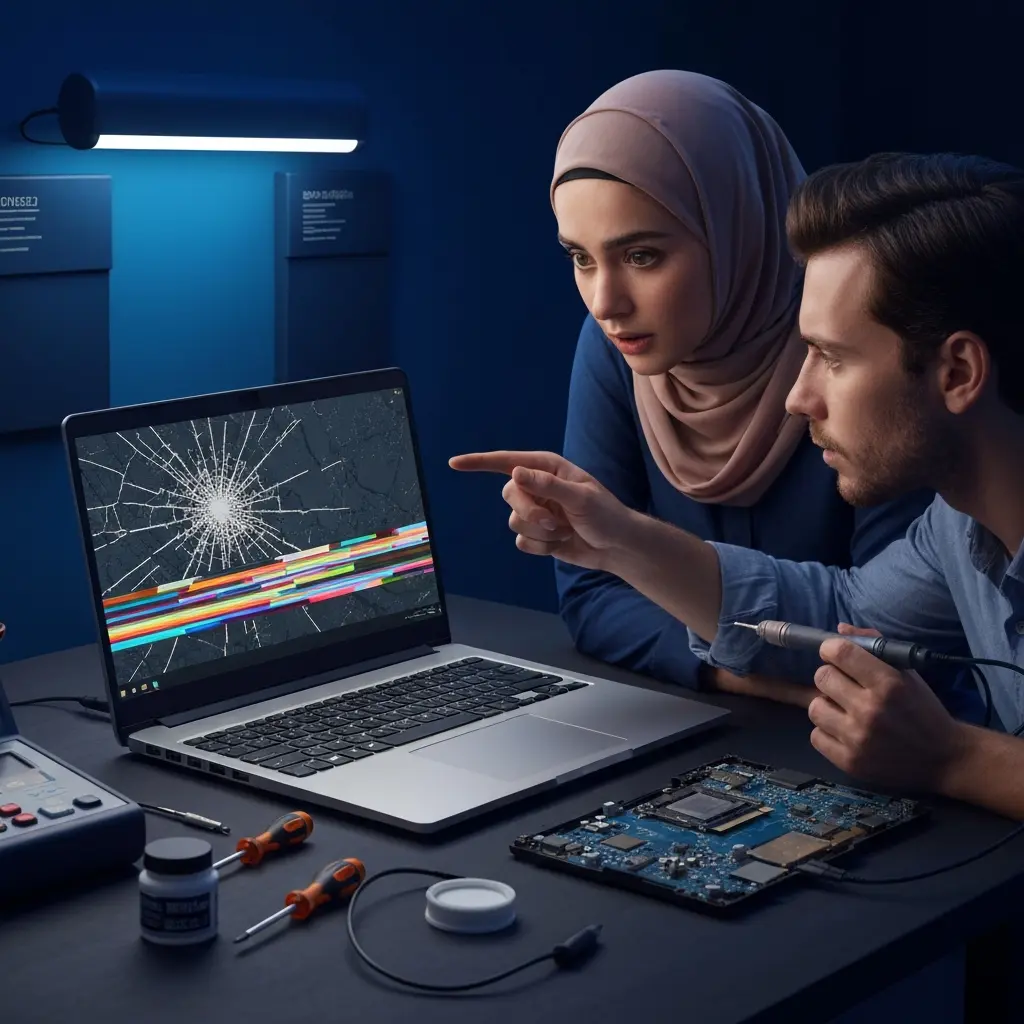
اگر با اجرای نکات بالا هنوز لپتاپ بهصورت مکرر داغ میکند، یا فن صداهای غیرطبیعی تولید میکند و دستگاه خاموش میشود، احتمال وجود مشکل سختافزاری جدی وجود دارد. در این شرایط:
- برای بررسی فن، هیتسینک و خمیر حرارتی به مراکز تخصصی مراجعه کنید.
- اگر ایراد مرتبط با مادربرد یا قطعات داخلی است، ممکن است نیاز به تعمیر یا تعویض قطعات باشد؛ در این موارد مطالعه راهنمای کامل تعویض مادربرد لپتاپ: مراحل، ابزارها و نکات ایمنی میتواند تصویر روشنی از فرآیند ارائه دهد.
برای عیبیابی سریع در منزل نیز میتوانید نکات اولیه را از مقاله چگونه به سرعت عیب یابی لپ تاپ در اصفهان انجام دهیم؟ گرفته و در صورت نیاز به تعمیرگاه مراجعه کنید.
نکات ایمنی هنگام کار با لپتاپ گرم
- قبل از باز کردن قاب لپتاپ، دستگاه را خاموش و باتری را جدا (در صورت امکان) کنید.
- از پیراهن یا پارچه برای گرفتن قطعات داغ استفاده نکنید؛ صبر کنید تا خنک شود یا از ابزار مناسب بهره ببرید.
- در صورت شک به نشت باتری یا بوی سوختگی، فوراً دستگاه را خاموش کنید و از ادامه استفاده خودداری کنید.
جمعبندی
پیشگیری از داغ شدن لپتاپ ترکیبی از مراقبتهای فیزیکی، تنظیمات نرمافزاری و نگهداری دورهای است. تمیزکاری منظم، بهبود جریان هوا، بررسی و تعویض خمیر حرارتی، تنظیمات انرژی و نظارت بر عملکرد قطعات راهکارهای مؤثر و سادهای هستند که میتوانید از امروز اجرا کنید تا دستگاه شما عملکرد بهتر و عمر طولانیتری داشته باشد.
سؤالات متداول
آیا استفاده از کولینگ پد برای همه لپتاپها مفید است؟
در بیشتر موارد بله؛ کولینگ پد جریان هوای بیرونی را افزایش میدهد و مخصوصاً برای لپتاپهایی که دریچه هوا در زیر بدنه دارند مؤثر است. اما بهترین نتیجه زمانی حاصل میشود که همراه با تمیزکاری و تنظیمات نرمافزاری استفاده شود.
هر چند وقت یکبار باید خمیر حرارتی را تعویض کنم؟
بهطور کلی هر ۲ تا ۳ سال یا هنگام مشاهده افزایش دمای غیرطبیعی توصیه میشود، اما در لپتاپهایی که استفاده سنگین دارند ممکن است نیاز زودتری وجود داشته باشد.
آیا ارتقاء رم میتواند از داغ شدن جلوگیری کند؟
مستقیماً خیر، اما با کاهش استفاده از حافظه مجازی و کاهش بار کلی پردازنده، میتواند بهطور غیرمستقیم فشار روی سیستم را کاهش دهد و به پایین آمدن دما کمک کند. برای راهنمایی در مورد ارتقاء میتوانید به راهنمای کامل ارتقاء رم لپتاپ مراجعه کنید.
چرا فن با وجود تمیزکاری هنوز صدا میدهد یا کارایی ندارد؟
ممکن است بلبرینگ فن آسیب دیده یا موتور فن ضعیف شده باشد که در این حالت تعویض فن لازم است. در موارد پیچیدهتر ممکن است مدار کنترل فن روی مادربرد مشکل داشته باشد.
اگر لپتاپم هنوز هم بعد از تمام این کارها داغ میکند چه کنم؟
اگر اقدامات پایهای را اجرا کردید و نتیجه نگرفتید، لازم است از خدمات تخصصی تعمیر استفاده کنید. برای عیبیابی دقیقتر میتوانید از راهنمای ۵ نکته کلیدی برای عیبیابی سختافزاری لپتاپ کمک بگیرید یا به یک مرکز معتبر مراجعه کنید.
نیاز به تعمیر تخصصی لپتاپ یا رفع مشکل نرمافزاری دارید؟
اگر موضوع «چطوری از داغ کردن لپ تاپ پیشگیری کنیم؟» برای لپ تاپ اتفاق افتاده یا به بهینه سازی سخت افزار و نرم افزار نیاز دارید ، تیم آیدی 724با کارشناسان مجرب در خدمت شماست تا لپ تاپ شمار را سریع و مطمئن تعمیر و ارتقاع دهد.