
چگونه نرمافزارهای لپتاپ را بهروزرسانی کنیم؟ راهنمای جامع و قدمبهقدم
بهروزرسانی منظم نرمافزارها یکی از اصلیترین کارها برای حفظ امنیت، پایداری و کارایی لپتاپ است. در این راهنما مراحل عملی، نکات ایمنی، روشهای خودکار و دستی، و بهترین شیوهها برای بهروزرسانی سیستمعامل، درایورها و نرمافزارهای کاربردی توضیح داده شده است تا بتوانید بدون نگرانی دستگاه خود را همیشه بهروز نگه دارید.
چرا بهروزرسانی نرمافزارها ضروری است؟
بهروزرسانیها علاوه بر اضافهکردن قابلیتهای جدید، اغلب شامل اصلاح آسیبپذیریهای امنیتی، بهبود پایداری و رفع باگها هستند. بهروزرسانی نکردن نرمافزارها میتواند به کاهش کارایی، خطاهای مکرر یا خطر نفوذ بدافزارها منجر شود. برای افزایش امنیت لپتاپ توصیه میشود تنظیمات بهروزرسانی خودکار را فعال و از روشهای پشتیبانگیری منظم استفاده کنید تا در صورت ایجاد مشکل بتوانید به حالت قبل بازگردید. همچنین برای آشنایی بیشتر با اصول افزایش امنیت میتوانید مقاله چطور امنیت لپ تاپ خود را افزایش دهیم؟ راهنمای جامع و عملی را مطالعه کنید.
برنامهریزی قبل از بهروزرسانی
قبل از شروع بهروزرسانی مهم است که چند کار پایه را انجام دهید:
- از اطلاعات مهم نسخهٔ پشتیبان تهیه کنید (فایلها، تنظیمات و رمزها).
- باتری لپتاپ را شارژ کرده یا دستگاه را به برق متصل کنید.
- فهرستی از نرمافزارهای حیاتی تهیه کنید تا بعد از بهروزرسانی بررسی شوند.
اگر میخواهید پیش از بهروزرسانی سلامت کلی سیستم را بررسی کنید، خواندن مقالههایی مانند ۱۰ نکته مهم برای سرویس منظم لپ تاپ و حفظ کارایی بلندمدت مفید است.
بهروزرسانی سیستمعامل
ویندوز (Windows)
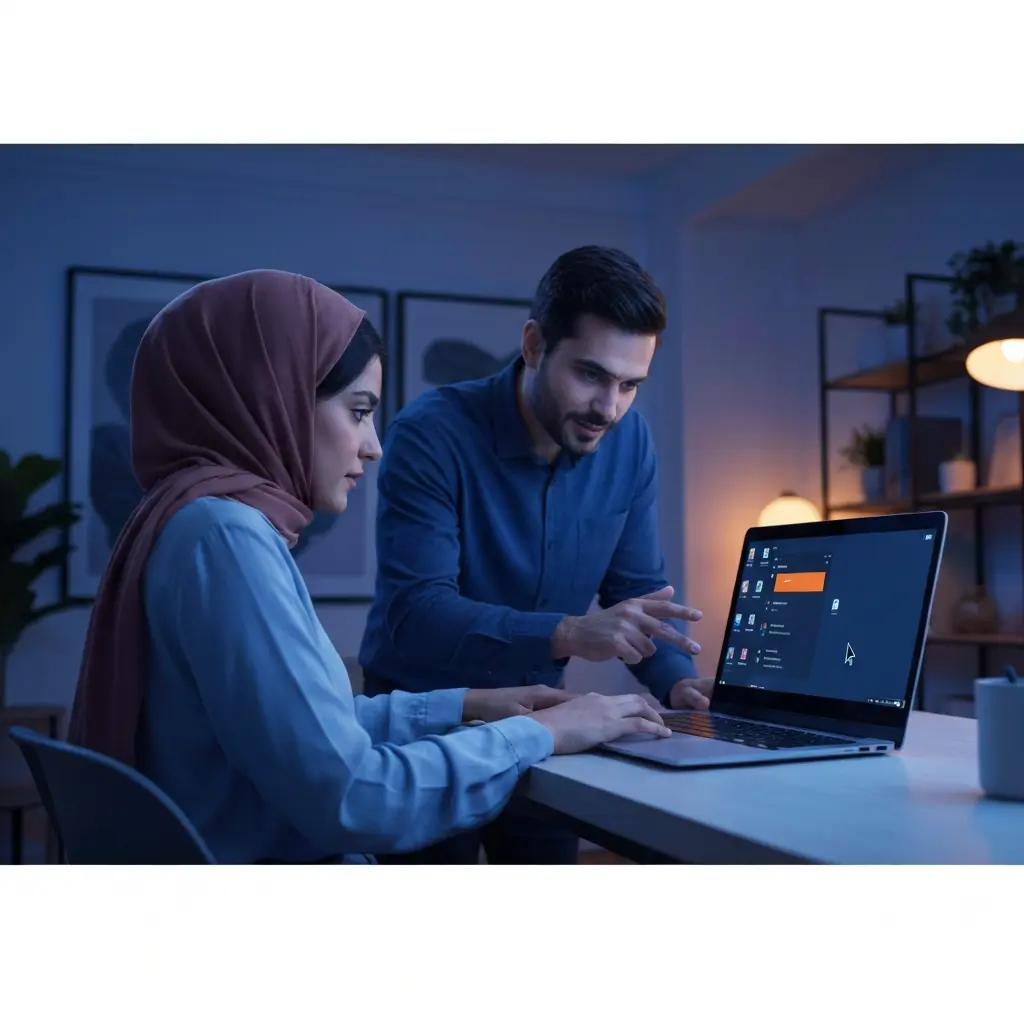
- به Settings بروید و وارد بخش Update & Security شوید.
- روی “Check for updates” کلیک کنید و بهروزرسانیهای پیشنهادی را دانلود و نصب کنید.
- پس از نصب بزرگ، سیستم را راهاندازی مجدد کنید و از عملکرد برنامههای مهم اطمینان حاصل کنید.
در صورت نیاز به نصب ویندوز اورجینال یا راهنمای نصب کامل میتوانید از مقاله راهنمای کامل نصب ویندوز اورجینال در اصفهان استفاده کنید.
macOS
از مسیر System Preferences > Software Update بهروزرسانیها را بررسی کنید. برای اپلیکیشنهای دانلودشده از App Store نیز وارد اپ استور شده و تب Updates را بررسی کنید.
لینوکس
برای توزیعهای مبتنی بر دبیان/اوبونتو از دستور sudo apt update && sudo apt upgrade استفاده کنید؛ در فدورا از dnf و در توزیعهای دیگر با مدیر بستهٔ مربوطه اقدام کنید. اگر از بستههای snap یا flatpak استفاده میکنید، آنها را نیز بهروزرسانی کنید.
بهروزرسانی درایورها و فریمور
درایورها عملکرد سختافزار را تحت تأثیر قرار میدهند؛ بهروزرسانی درایورها میتواند سازگاری و عملکرد را بهبود دهد.
- در ویندوز میتوانید از Device Manager یا نرمافزارهای سازنده (مثل Intel, NVIDIA, AMD) برای دریافت درایورهای جدید استفاده کنید.
- برای لپتاپها بهتر است درایورهای مهم را از وبسایت سازندهٔ مدل دستگاه دانلود کنید تا از ناسازگاری جلوگیری شود.
اگر بعد از بهروزرسانی مشکلی پیش آمد و نیاز به عیبیابی سختافزاری داشتید، مطالعهٔ ۵ نکته کلیدی برای عیبیابی سختافزاری لپتاپ — راهنمای جامع میتواند کمککننده باشد.
بهروزرسانی نرمافزارهای کاربردی (برنامهها)
- اپلیکیشنهایی که از فروشگاه رسمی نصب شدهاند (Microsoft Store, App Store) را از همان فروشگاه بهروزرسانی کنید.
- برای برنامههای دسکتاپ، از گزینهٔ Check for updates در منو یا از سایت رسمی تولیدکننده نسخهٔ جدید را دریافت کنید.
- در محیطهای شرکتی یا آموزشی، از ابزارهای مدیریت بسته و بهروزرسانی متمرکز استفاده کنید.
برای بررسی و انتخاب نرمافزارهای ضروری و نحوه نصب صحیح آنها، راهنمای کدام نرمافزارهای تخصصی برای لپتاپ ضروری هستند؟ راهنمای انتخاب و نصب برای هر کاربرد میتواند مفید باشد.
بهروزرسانی آفلاین و در شبکههای محدود
اگر به اینترنت پرسرعت دسترسی ندارید یا بهروزرسانی باید روی چند دستگاه اجرا شود:
- فایلهای نصبی یا بستههای بهروزرسانی را از یک دستگاه دانلود و روی یک درایو USB منتقل کنید.
- برای ویندوز و macOS از ایمیجهای رسمی استفاده کنید.
- در شبکههای سازمانی از سرورهای داخلی (WSUS برای ویندوز) یا مخازن محلی لینوکس بهره ببرید.
در صورتی که نیاز به خدمات از راه دور برای بهروزرسانی یا نصب نرمافزار دارید، میتوانید از مزایای مزایای استفاده از خدمات نرمافزاری از راه دور و اهمیت آن در دنیای دیجیتال اطلاعات کسب کنید.
تضمین امنیت هنگام بهروزرسانی
- قبل از نصب هر فایل از منبع رسمی یا گواهی شده دانلود کنید.
- آنتیویروس معتبر را فعال نگه دارید و پیش از نصب اسکن کنید؛ برای انتخاب آنتیویروس مناسب مطلب راهنمای انتخاب بهترین آنتی ویروس Eset در اصفهان میتواند راهنمایی ارائه دهد.
- از بهروزرسانیهای جعلی یا کرکشده خودداری کنید؛ این نوع فایلها معمولاً حاوی بدافزار هستند.
برای تشخیص نشانههای آلودگی و ویروسیابی دقیق پیش از بهروزرسانی به مقاله چگونگی ویروسیابی دقیق لپتاپ در خانه — راهنمای گامبهگام مراجعه کنید.
نکات پیشرفته: بازگردانی، مدیریت نسخه و زمانبندی
- نقطهٔ بازیابی (System Restore) یا تصویر کامل دیسک (Disk Image) ایجاد کنید تا در صورت بروز مشکل بتوانید سیستم را به حالت قبلی برگردانید.
- بهروزرسانیهای بزرگ (Feature Updates) را در زمانبندی مناسب و خارج از ساعات کاری نصب کنید.
- اگر بهروزرسانی باعث کاهش کارایی شد، بررسی کنید که نیاز به آپدیت درایور یا بازگردانی نسخهٔ قبلی وجود دارد.
در موضوع افزایش سرعت لپتاپ پس از بهروزرسانی یا ارتقاء سختافزاری میتوانید مطلب 10 راه سریع و عملی برای افزایش سرعت لپتاپ قدیمی و راهنمای راهنمای کامل ارتقاء رم لپتاپ برای افزایش سرعت و کارایی را بخوانید.
مشکلات رایج در بهروزرسانی و راهحلها
- بهروزرسانی نصب نمیشود: فضای ذخیرهسازی کافی بررسی شود، اتصال اینترنت پایدار شود و سرویسهای بهروزرسانی مجدداً راهاندازی شوند.
- پس از بهروزرسانی سیستم بوت نمیشود: از حالت Safe Mode استفاده کنید یا از تصویر پشتیبان بازگردانی کنید.
- مشکلات سازگاری: ابتدا درایورها را بهروزرسانی یا نسخهٔ قبلی نرمافزار را نصب کنید.
اگر مشکل نرمافزاری پیچیده است و نیاز به راهنمایی تخصصی دارید، مطلب چطور مشکلات نرم افزاری لپ تاپ را به طور اصولی و سریع رفع کنیم؟ روشهای عیبیابی قدمبهقدم ارائه میدهد.
نکات خاص برای لپتاپهای قدیمی و دستگاههای با محدودیت سختافزاری
برای دستگاههای قدیمی گاهی بهروزرسانیهای اخیر ممکن است عملکرد را کاهش دهند؛ در این موارد:
- بررسی کنید کدام بهروزرسانیها ضروری هستند و کدامها اختیاریاند.
- ارتقاء رم یا حالت ذخیرهسازی (SSD) میتواند تجربهٔ بهروزرسانی را بهبود بخشد؛ برای راهنمای ارتقاء رم به راهنمای کامل ارتقاء رم لپتاپ برای افزایش سرعت و کارایی مراجعه کنید.
- در صورت تخریب باتری یا مشکلات سختافزاری دیگر پیش از بهروزرسانی سختافزار را بررسی کنید؛ برای تعویض اصولی باتری به چگونه باتری لپ تاپ خود را بهصورت اصولی و ایمن تعویض کنیم؟ مراجعه نمایید.
چکلیست سریع بهروزرسانی (خلاصه قدمها)
- پشتیبانگیری کامل از اطلاعات مهم.
- بررسی و نصب بهروزرسانیهای سیستمعامل از مسیر رسمی.
- بهروزرسانی درایورها از سایت سازندهٔ لپتاپ.
- بهروزرسانی اپلیکیشنها از فروشگاه رسمی یا سایت توسعهدهنده.
- اسکن امنیتی و اطمینان از سالم بودن فایلهای بهروزرسانی.
- راهاندازی مجدد و بررسی عملکرد پس از بهروزرسانی.
برای موارد تخصصیتر مانند تعویض قطعات یا زمانی که بهروزرسانی با مشکلات سختافزاری همراه باشد، مطالعهٔ راهنمای گام به گام تعویض مادربرد لپ تاپ: مراحل، ابزارها و نکات ایمنی یا راهنمای تعویض کیبورد میتواند مفید باشد.
نتیجهگیری
بهروزرسانی نرمافزارهای لپتاپ یک فرآیند ضروری برای حفظ امنیت و کارایی است. با رعایت نکات ایمنی، پشتیبانگیری جامع و استفاده از منابع رسمی میتوانید بهروزرسانیها را بدون ریسک انجام دهید. در صورت بروز مشکل از ابزارهای بازگردانی یا کمک تخصصی استفاده کنید.
سؤالات متداول
آیا فعالکردن بهروزرسانی خودکار همیشه امن است؟
فعالکردن بهروزرسانی خودکار معمولاً امن و توصیهشده است، اما برای بهروزرسانیهای بزرگ بهتر است ابتدا پشتیبانگیری کنید تا در صورت بروز مشکل بتوانید بازگردانی انجام دهید.
چگونه پس از بهروزرسانی درایور مشکل نمایشگر را رفع کنم؟
ابتدا درایور را از وبسایت سازنده دانلود و نصب کنید. اگر مشکل ادامه داشت، به حالت Safe Mode رفته و درایور قبلی را بازگردانید یا از نقطهٔ بازیابی استفاده کنید.
آیا میتوانم نرمافزارها را بدون اینترنت بهروزرسانی کنم؟
بله؛ با دانلود بستههای بهروزرسانی روی یک دستگاه و انتقال آنها با USB به دستگاه موردنظر یا راهاندازی مخزن محلی برای چند دستگاه میتوانید بهروزرسانی آفلاین انجام دهید.
بعد از بهروزرسانی سرعت لپتاپ کم شد؛ چه کنم؟
ابتدا درایورها را بررسی، فضای دیسک و فرایندهای پسزمینه را کنترل کنید و در صورت نیاز رم یا هارد را ارتقاء دهید. مقالات مرتبط مانند 10 راه سریع و عملی برای افزایش سرعت لپتاپ قدیمی راهکارهای بیشتری ارائه میدهند.
اگر بهروزرسانی باعث ویروس یا بدافزار شد چه باید کرد؟
سیستم را به حالت Safe Mode ببرید، با یک آنتیویروس معتبر اسکن کامل انجام دهید و در صورت لزوم از تصویر پشتیبان بازگردانی کنید. برای راهنمایی در ویروسیابی میتوانید به چگونگی ویروسیابی دقیق لپتاپ در خانه — راهنمای گامبهگام مراجعه کنید.
نیاز به تعمیر تخصصی لپتاپ یا رفع مشکل نرمافزاری دارید؟
اگر موضوع «چگونه نرم افزارهای لپ تاپ را به روز کنیم؟» برای لپ تاپ اتفاق افتاده یا به بهینه سازی سخت افزار و نرم افزار نیاز دارید ، تیم آیدی 724با کارشناسان مجرب در خدمت شماست تا لپ تاپ شمار را سریع و مطمئن تعمیر و ارتقاع دهد.
“