نکات مهم در تعویض صفحهنمایش لپ تاپ
تعویض صفحهنمایش یکی از متداولترین تعمیرات سختافزاری لپتاپ است؛ اما تصمیمگیری درست، تشخیص دقیق علت خرابی و اجرای ایمن تعویض، تعیینکننده نتیجه و هزینه نهایی خواهد بود. در این مقاله گامبهگام نکاتی کاربردی، عوامل تشخیص، راهحلهای موقتی و دائمی و همچنین زمان مراجعه به خدمات حرفهای را بررسی میکنیم تا بتوانید با کمترین ریسک و هزینه تصمیم بگیرید.
چرا صفحهنمایش خراب میشود؟ (خلاصه عوامل شایع)
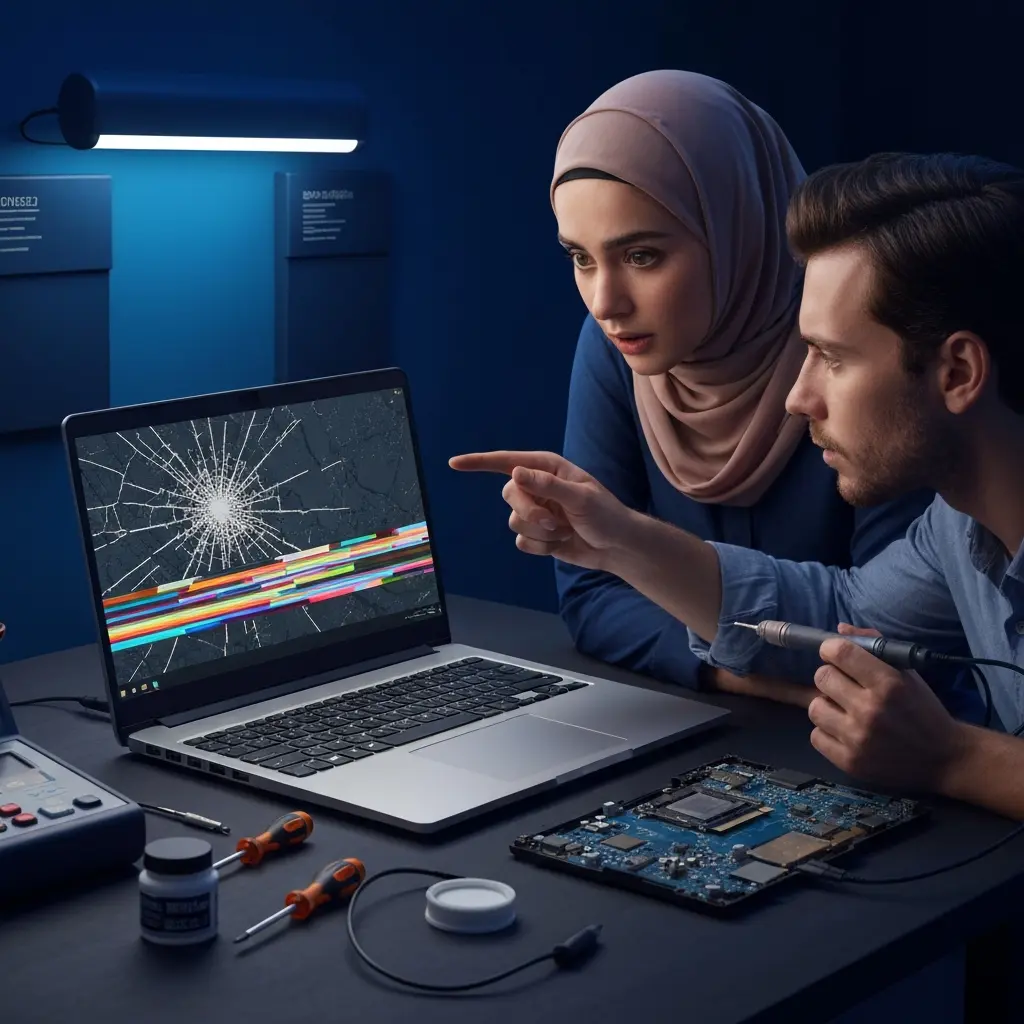
- ضربه یا فشار مستقیم به پنل (شکستگی شیشه یا ماتریکس)
- قطع یا آسیب کابل فلت اتصال به مادربرد
- خرابی بکلایت یا اینورتر (در پنلهای قدیمیتر)
- مشکلات نرمافزاری یا درایور (نمایش خط یا رنگ غیرطبیعی پس از آپدیت یا نصب نرمافزار)
- خمیدگی یا فشار مداوم (لولاها و قاب شکسته)
- خرابی کارت گرافیک یا مادربرد که تصویر را ارسال نمیکند
شناخت درست عامل مشکل، نخستین گام برای انتخاب بین «تعویض پنل» یا «رفع اشکال نرمافزاری/تعمیر کابل/تعمیر مادربرد» است.
مرحله اول: تشخیص — نرمافزار یا سختافزار؟
پیش از هر اقدامی، چند تست ساده انجام دهید تا محدوده مشکل را مشخص کنید:
- لپتاپ را به یک مانیتور خارجی وصل کنید. اگر تصویر روی مانیتور خارجی درست است، مشکل احتمالاً سختافزاری مربوط به پنل یا کابل داخلی است؛ اگر تصویر خارجی هم خراب است، مشکل میتواند از کارت گرافیک یا مادربرد باشد.
- چک کنید آیا خطوط، نقاط سیاه یا ترکها روی شیشه دیده میشود؟ ترک یا شکستگی مشخص نشانه تعویض فیزیکی پنل است.
- کامپیوتر را در حالت Safe Mode یا با یک Live USB لینوکس بوت کنید. اگر در حالت دیگر تصویر درست است، احتمال مشکل درایور وجود دارد — در این حالت مطالعه و بهروزرسانی درایورها کمککننده است. برای راهنمای بهروزرسانی درایورها میتوانید به آموزش نصب و به روزرسانی درایورهای لپ تاپ — راهنمای جامع و قدم به قدم مراجعه کنید.
- با یک چراغ قوه نزدیک صفحه بنگرید: اگر تصویر خیلی کمنور است اما خطوط و تصاویر وجود دارد، احتمال خرابی بکلایت یا سوختن لامپهای LED وجود دارد.
- لولاها و قاب را بررسی کنید: گاهی اتصال کابل فلت در لولاها دچار پارگی یا قطع میشود که با باز و بسته کردن درِ لپتاپ بهصورت موقت ناپایداری تصویر ایجاد میکند.
این تستها کمک میکند حداقل محدوده مشکل مشخص شود و تصمیم عاقلانهتری برای تعمیر یا تعویض اتخاذ شود.
بخش فنی: انتخاب پنل جایگزین (چه چیزهایی باید مطابقت داشته باشد)
اگر تشخیص دادید پنل شکسته و نیاز به تعویض دارید، انتخاب پنل مناسب بسیار مهم است. نکات کلیدی:
- ابعاد و نوع پنل (مثلاً 15.6 اینچ IPS یا TN) — باید کاملاً با اندازه قاب هماهنگ باشد.
- رزولوشن (مثلاً FHD 1920×1080 یا HD 1366×768) — رزولوشن بالاتر از رزولوشن اصلی معمولاً کار نمیکند یا تصویر بهصورت کشیده خواهد شد.
- نوع کانکتور و پینها (قابلتوجه: کانکتورهای 30- و 40-پینی در بازار متداولاند) — تطابق دقیق پینها ضروری است.
- موقعیت کانکتور (بالا/پایین/چپ/راست) — حتی اگر پینها یکی باشند، محل قرارگیری کانکتور باید همخوانی داشته باشد.
- نور پسزمینه (LED vs CCFL) — بیشتر لپتاپهای جدید LED هستند؛ تعویض CCFL با LED نیاز به قطعات جانبی دارد.
- نوع صفحه لمسی (اگر لپتاپ شما تاچ است) — باید پنل تاچدار خریداری شود.
نکته: گاهی در بازار پنلهایی با شمارهٔ مدلهای نزدیک وجود دارد؛ بهترین روش تطابق شمارهٔ فنی (Part Number) روی برچسب پنل است.
ابزار و نکات ایمنی قبل از باز کردن لپتاپ
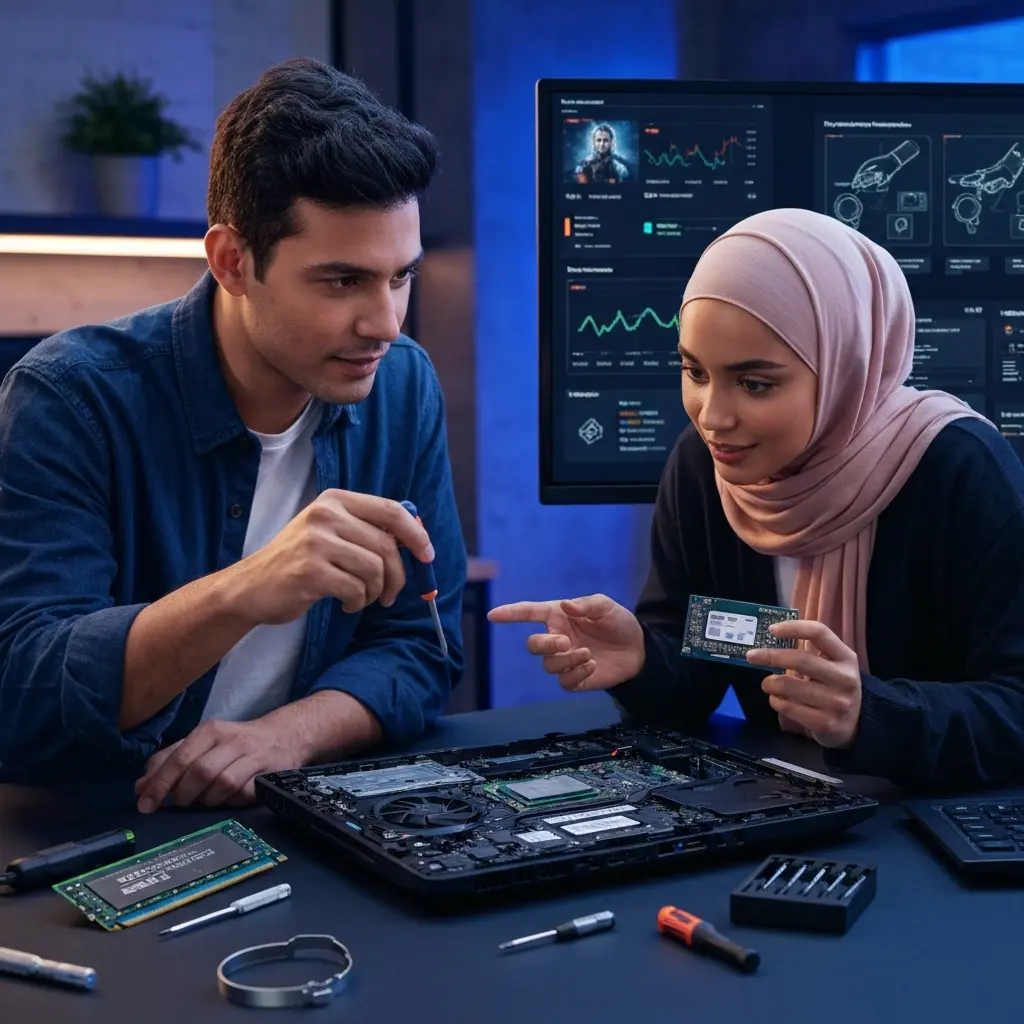
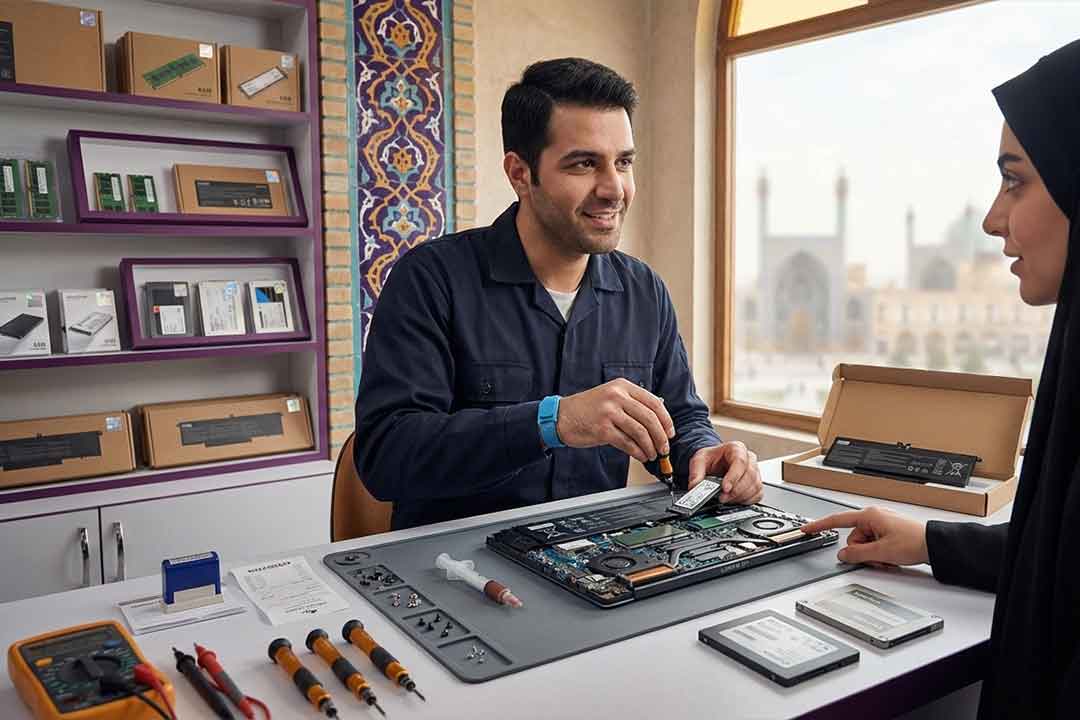
- پیچگوشتیهای مناسب (پیچی چند سری فیلیپس و پیچهای ستاره) و پک ابزارهای پلاستیکی بازکن
- زمینشدن (ESD) یا حداقل جدا کردن از بار استاتیک با لمس بدنهٔ فلزی
- ضبط و مرتبسازی پیچها با دقت (عکسبرداری مرحلهبهمرحله کمککننده است)
- عدم استفاده از نیروی بیش از حد در هنگام باز کردن گیرهها و کلیپسها
- جدا کردن باتری قبل از شروع کار (برای جلوگیری از اتصال کوتاه)
اگر تجربه فنی کمی دارید، انجام تعویض در خانه ریسک دارد؛ امکان آسیب به کابلهای ظریف، برد اینورتر یا قاب وجود دارد.
مراحل کلی تعویض (خلاصهای عملی اما بدون ورود به جزئیات خطرناک)
- خاموشکردن کامل و جدا کردن باتری و شارژر.
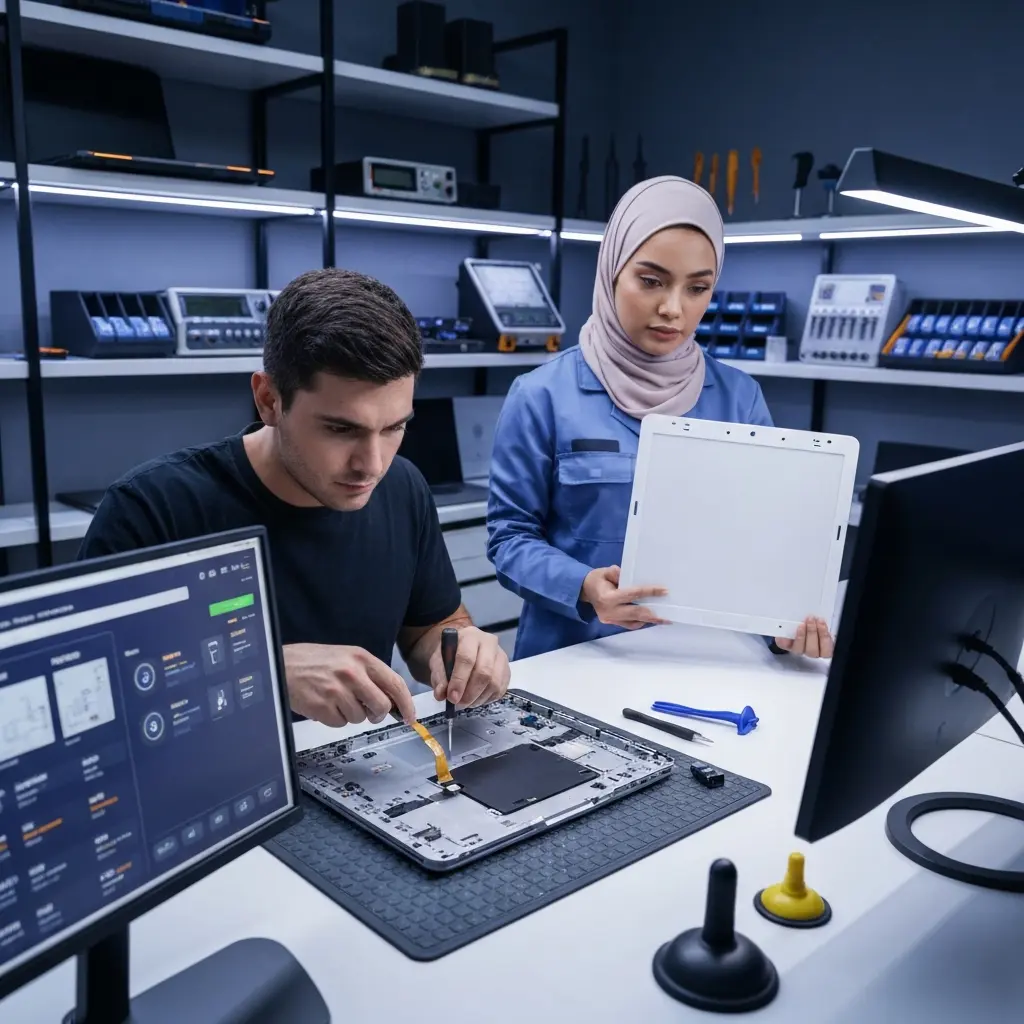
- باز کردن قاب پشتی و جدا کردن فریم اطراف صفحه با ابزار پلاستیکی.
- باز کردن پیچهای نگهدارنده پنل و جدا کردن فلت اتصال به مادربرد.
- جابجا کردن پنل قدیمی و جایگذاری پنل جدید با همترازی دقیق.
- اتصال فلت جدید و تست کوتاه قبل از بستن کامل قاب (برای اطمینان از تصویر).
- بستن قطعات با دقت و نصب قابها و باتری.
تذکر مهم: اگر در هر مرحله ابهام دارید یا فلت پاره شد، ادامه کار ممکن است هزینهٔ تعمیر را چند برابر کند.
هزینه و زمان: واقعیتهای بازار
قیمت تعویض صفحهنمایش به سه عامل اصلی بستگی دارد:
- قیمت پنل (مدل، رزولوشن، تاچ یا غیرتاچ)
- دستمزد تعمیرکار یا مرکز خدمات
- احتمال وجود قطعات جانبی موردنیاز (قاب، لولا، کابل فلت)
زمان معمولی تعویض توسط تعمیرکار حرفهای بین 1 تا 3 ساعت است (شامل بررسی و تست نهایی).
ریسکها و اشتباهات متداول که باید از آنها پرهیز کنید
- خرید پنل با شمارهٔ فنی اشتباه (ممکن است تصویر نمایش داده نشود یا رنگها اشتباه شود)
- استفاده از ابزار فلزی برای اهرمزدن قاب که باعث ترک یا شکستگی بیشتر میشود
- عدم تست قبل از بستن کامل که باعث بازکردن مجدد و هزینهٔ بیشتر میشود
- تلاش برای تعویض در حضور رطوبت یا محیط آلوده (گرد و غبار وارد پنل میشود)
وقتی نرمافزار مقصر است (قبل از تعویض) — راهحلهای ساده
- بهروزرسانی یا بازگشت درایور کارت گرافیک و درایور نمایشگر. برای آموزش گامبهگام به آموزش نصب و به روزرسانی درایورهای لپ تاپ — راهنمای جامع و قدم به قدم مراجعه کنید.
- بررسی آپدیتهای BIOS/UEFI در برخی مدلها که با نمایشگر ارتباط دارد.
- تست با مانیتور خارجی و بوت در حالت Safe Mode یا با Live USB.
اگر بعد از این بررسیها مشکل نرمافزاری یا درایوری تشخیص داده شد، ممکن است نیازی به تعویض پنل نباشد.
چه زمانی بهتر است به تعمیرکار مراجعه کنید؟ (پیشنهاد عملی)
اگر یکی از موارد زیر صدق کند، توصیه میشود از خدمات حرفهای استفاده کنید:
- پنل شکسته یا ترکخورده است
- کابل فلت آسیبدیده و نیاز به تعویض تخصصی دارد
- تصویر قطع و وصل میشود و علت در لولاها یا کابلها است
- امکان دارد مشکل از کارت گرافیک یا مادربرد باشد و نیاز به دیاگ سختافزاری باشد
برای دریافت کمک و بررسی حضوری یا از راه دور میتوانید از خدمات تخصصی استفاده کنید. اگر مشکل نرمافزاری یا درایوری داشته باشید، تیم فنی میتواند با خدمات رفع خطای ویندوز مشکل را بررسی و رفع کند. اگر نیاز به تعویض فیزیکی صفحهنمایش یا تعمیر لولا و کابل دارید، تیم تعمیرات تخصصی برای دریافت پشتیبانی نرمافزاری تخصصی آمادهاند.
نکات قبل از سپردن دستگاه به تعمیرکار
- نسخهٔ پشتیبان از اطلاعات مهم تهیه کنید.
- عکسهایی از وضعیت فعلی صفحه و شمارهٔ مدل لپتاپ بگیرید.
- در مورد نوع پنل جایگزین، شمارهٔ فنی را از تعمیرکار بخواهید و تفاهم مکتوب دربارهٔ گارانتی قطعه و خدمات دریافت کنید.
- در صورت امکان، از مرکز درخواست فاکتور و جزئیات قطعات خریداریشده کنید.
پس از تعویض: چکلیست کنترل کیفیت
- نمایش صحیح رنگها و رزولوشن
- نبود خطوط عمودی/افقی یا نقاط سیاه
- تست روشنایی در سطوح مختلف (کم تا زیاد)
- تست باز و بسته کردن درب برای بررسی قطع و وصل تصویر
- اطمینان از نصب صحیح قاب و نبود صدای لق یا کلیک
جمعبندی تصمیممحور
خلاصه مشکل: خرابی صفحهنمایش میتواند ناشی از عوامل سختافزاری یا نرمافزاری باشد. تشخیص صحیح با تست مانیتور خارجی، بوت در حالتهای دیگر و بررسی فیزیکی اولیه انجام میشود.
بهترین راهحل پیشنهادی: ابتدا تشخیص نرمافزاری را انجام دهید و در صورت نیاز به تعویض فیزیکی، پنل و کانکتورهای تطابقیافته خریداری کنید و تعویض را در صورت نداشتن تجربه به تعمیرکار حرفهای بسپارید. برای مشکلات نرمافزاری یا درایوری از خدمات رفع خطای ویندوز و برای تعویض یا تعمیر فیزیکی میتوانید از دریافت پشتیبانی نرمافزاری تخصصی استفاده کنید؛ تیم ID724 بررسی دقیق، مشاوره و اجرای ایمن تعویض را انجام میدهد.
CTA: اگر در تشخیص یا انتخاب پنل شک دارید یا میخواهید کار را به کاردان بسپارید، با پشتیبانی ID724 تماس بگیرید تا قبل از هر اقدامی وضعیت دستگاه شما بررسی و راهنمایی تخصصی ارائه شود.
سؤالات متداول
آیا میتوانم پنل را خودم تعویض کنم؟
اگر تجربه فنی و ابزار مناسب دارید بله؛ اما اگر تجربهای ندارید خطر آسیب بیشتر به کابلها و مادربرد وجود دارد. در موارد شک یا پنلهای گرانقیمت توصیه میشود از تعمیرکار متخصص استفاده کنید.
چطور بفهمم مشکل از پنل است یا از کارت گرافیک؟
لپتاپ را به مانیتور خارجی وصل کنید: اگر تصویر خارجی سالم است، مشکل اغلب از پنل یا کابل داخلی است؛ اگر خارجی هم خراب است، احتمال خرابی کارت گرافیک یا مادربرد بیشتر است.
آیا پنلهای غیر اصلی (aftermarket) خوبند؟
پنلهای ارزان غیر اصلی ممکن است تصویر ضعیفتر، روشنایی کمتر یا رنگهای نادرست داشته باشند. بهتر است از پنلهایی با شمارهٔ فنی مطابقتیافته یا قطعات OEM استفاده کنید.
پس از تعویض، چه مدت گارانتی باید دریافت کنم؟
معمولاً مراکز معتبر حداقل ۳ تا ۶ ماه گارانتی قطعه و خدمات ارائه میدهند؛ قبل از تحویل گرفتن دستگاه، شرایط گارانتی را مکتوب کنید.
آیا تعویض پنل با ارتقای رزولوشن ممکن است؟
معمولاً نه. پنل جدید باید دقیقاً از نظر رزولوشن و نوع کانکتور با قاب و خروجی مادربرد همخوانی داشته باشد؛ ارتقای رزولوشن نیاز به تغییرات سختافزاری دیگر دارد که معمولاً عملی نیست.
آموزش نصب و به روزرسانی درایورهای لپ تاپ — راهنمای جامع و قدم بهقدم
چطوری از داغ کردن لپتاپ پیشگیری کنیم؟ راهنمای کامل و عملی
10 نکته طلایی برای سرویس دورهای لپتاپ — نگهداری، افزایش عمر و پیشگیری از خرابی
راهنمای گام به گام تعویض مادربرد لپ تاپ: مراحل، ابزارها و نکات ایمنی
نیاز به تعمیر تخصصی لپتاپ یا رفع مشکل نرمافزاری دارید؟
اگر موضوع «نکات مهم در تعویض صفحه نمایش لپ تاپ» برای لپ تاپ اتفاق افتاده یا به بهینه سازی سخت افزار و نرم افزار نیاز دارید ، تیم آیدی 724با کارشناسان مجرب در خدمت شماست تا لپ تاپ شمار را سریع و مطمئن تعمیر و ارتقاع دهد.
“