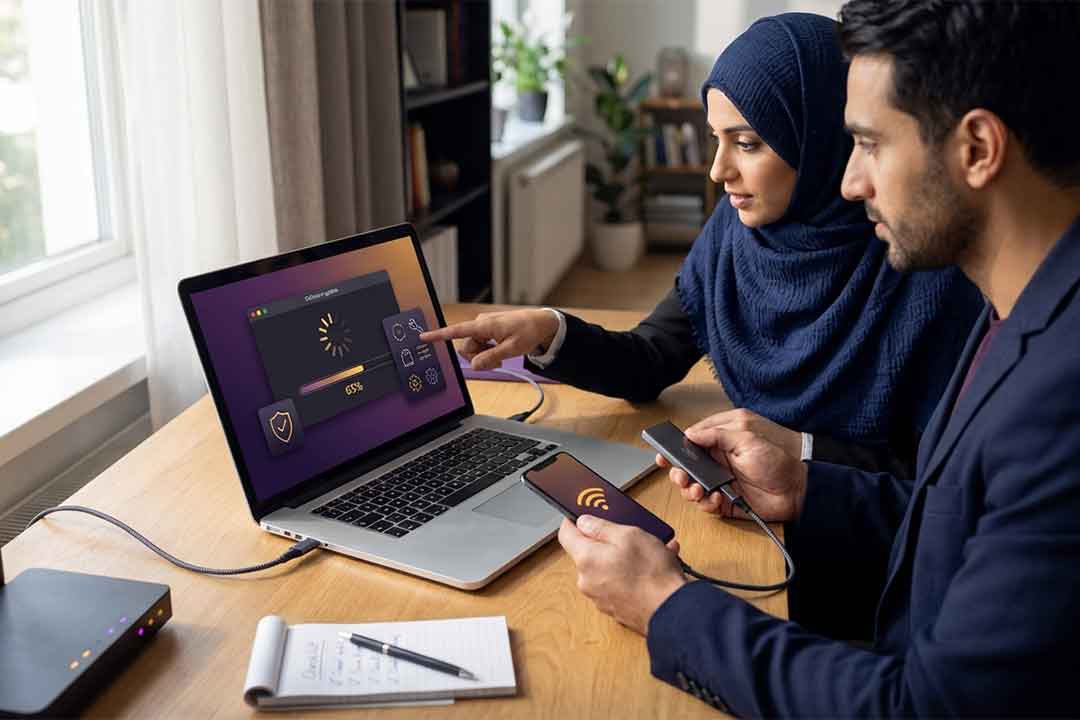

چگونه امنیت لپ تاپ را هنگام استفاده از شبکه های عمومی افزایش دهیم؟
استفاده از شبکه های وای فای عمومی (کافه، فرودگاه، هتل و غیره) برای بسیاری از کاربران روزمره ضروری است، اما همین راحتی میتواند دستگاه و دادههای شما را در معرض خطر قرار دهد. در این مقاله قدم به قدم به شما نشان میدهیم چه تهدیدهایی وجود دارد، چگونه آنها را تشخیص دهید و دقیقاً چه تنظیمات و ابزارهایی را برای کاهش ریسک باید اعمال کنید — هم بهصورت دستی و هم با راهحلهای نرمافزاری قابل اعتماد. در پایان مسیر منطقی برای دریافت پشتیبانی تخصصی ID724 هم پیشنهاد میدهیم..
چرا شبکههای عمومی خطرناک هستند؟
- شبکههای باز معمولاً رمزگذاری قوی ندارند و ترافیک شما میتواند توسط دیگران شنود شود (Man-in-the-Middle).
- اپراتور یا فردی مخرب میتواند هاتاسپات جعلی (Evil Twin) راهاندازی کند تا شما به آن متصل شوید.
- اشتراکگذاری فایل و سرویسهای شبکه (SMB، فایل/پرینت شیرینگ) ممکن است دستگاه شما را قابل دسترسی کند.
- دستگاههایی که پچ نشده یا آنتیویروس ندارند، معمولاً هدف آسان بدافزارها و اسکنهای اتوماتیک قرار میگیرند.
درک این تهدیدها کمک میکند تصمیمات فنی بهتری بگیرید؛ در ادامه روشهای عملی و اولویتبندی شده را توضیح میدهم.
تحلیل سناریوهای رایج
- سناریوی 1 — کافه یا رستوران: اغلب شبکههای باز و بدون رمز هستند. تهدید اصلی شنود ترافیک HTTP و حملات تزریق است.
- سناریوی 2 — فرودگاه/هتل: شبکه عمومی ولی با امکان دسترسی بسیاری از کاربران. تهدید شامل اسکن پورت دستگاهها و تلاش برای نفوذ از طریق سرویسهای باز است.
- سناریوی 3 — هاتاسپات موبایل ناشناس: ممکن است امنتر از شبکه عمومی باشد ولی اگر موبایل خود را به هاتاسپات عموم بفروشید یا از هاتاسپات شخصی ناامن استفاده کنید، ریسک وجود دارد.
این دستهبندی به شما کمک میکند تصمیم بگیرید چه ابزارهایی فوری لازم است و چه کارهایی میتواند بعداً انجام شود.
اقدامات فوری قبل از اتصال (چکلیست کوتاه)
- شبکه را قبل از اتصال بررسی کنید: نام هاتاسپات را با نام روی تابلو یا از کارکنان تأیید کنید.
- مطمئن شوید سیستمعامل و نرمافزارها (مرورگر، افزونهها) بهروز هستند.
- اتصال به شبکههای باز را در تنظیمات بهصورت خودکار ذخیره نکنید.
- روی لپتاپ رمز عبور ورود و قفل صفحه (screen lock) فعال باشد.
این چهار مورد اغلب از وقوع مشکلاتِ بزرگ جلوگیری میکنند.
تنظیمات سیستم عامل (ویندوز/مک/لینوکس) — قدمبهقدم
ویندوز
- شبکه را بهعنوان “Public” تنظیم کنید: از Settings > Network & Internet > Wi‑Fi > Manage known networks روی شبکه کلیک و “Set as metered connection” یا انتخاب Public profile را انجام دهید. این باعث خاموش شدن بهاشتراکگذاری و کاهش دسترسی سرویسها میشود.
- غیرفعال کردن File and Printer Sharing: Control Panel > Network and Sharing Center > Advanced sharing settings > Turn off file and printer sharing.
- اطمینان از فعال بودن Windows Defender Firewall: Settings > Update & Security > Windows Security > Firewall & network protection.
- فعالسازی BitLocker یا رمزگذاری دیسک (در نسخههای Pro/Enterprise): باعث میشود اگر لپتاپ دزدیده شود، اطلاعات محافظت شوند.
macOS
- هنگام اتصال شبکه جدید، گزینه “Public” یا “Ask to join new networks” را انتخاب کنید.
- File Sharing را در System Preferences > Sharing غیرفعال کنید.
- فعالسازی FileVault برای رمزگذاری دیسک.
لینوکس
- برای Network Manager، پروفایل را بهعنوان “Untrusted” یا “Public” تنظیم کنید.
- سرویسهای غیرضروری را خاموش کنید و از ufw یا iptables برای فیلتر پورتها استفاده کنید.
این تنظیمات پایهای اما حیاتی هستند و باید قبل از هر اتصال عمومی اعمال شوند.
ابزارها و نرمافزارهایی که حتماً باید داشته باشید
- VPN معتبر: رمزگذاری تمام ترافیک و جلوگیری از شنود. از VPNهای رایگان معمولاً دوری کنید؛ دنبال سرویس با لاگسیاست مشخص و سرعت مناسب باشید.
- آنتیویروس و آنتیمالور قابل اعتماد: برای شناسایی بدافزارهای مبتنی بر شبکه و فایل.
- فایروال میزبان: برای محدود کردن اتصالهای ورودی و خروجی به برنامههای خاص.
- مرورگر و افزونههای امنیتی: HTTPS Everywhere (در صورت پشتیبانی)، جلوگیری از ردیابی و مدیریت کوکی.
برای راهنمایی در مورد انتخاب نرمافزارها میتوانید متن کاملِ «چه نرم افزارهایی برای محافظت کامل لپ تاپ در برابر ویروس ها لازم است؟» را مطالعه کنید: چه نرم افزارهایی برای محافظت کامل لپتاپ در برابر ویروسها لازم است؟
و برای روشهای ویروسیابی دقیق در خانه از این راهنمای گامبهگام بهره ببرید: چگونگی ویروسیابی دقیق لپتاپ در خانه — راهنمای گامبهگام
رفتارهای امن هنگام استفاده از شبکه عمومی
- از سایتهای بدون HTTPS استفاده نکنید؛ در مرورگر چک کنید قفل سبز نمایش داده شود.
- فعالیتهای حساس (بانک، پرداخت، ورود به پنلها) را در شبکه عمومی انجام ندهید؛ در صورت ضرورت از VPN استفاده کنید.
- از ورود خودکار به حسابها و ذخیره رمز عبور در مرورگر روی شبکه عمومی خودداری کنید.
- فایلهای حساس را روی فضای ابری بدون رمزگذاری محلی باز نکنید؛ اگر باز میکنید از نسخه محلی رمزگذاریشده استفاده کنید.
- به پیامهای اشتراکگذاری فایل و پرینتر توجه کنید؛ در صورت مشاهده درخواستِ اشتراک، رد کنید.
این قوانین رفتاری کمهزینه اما بسیار مؤثرند.
راهحلهای نرمافزاری و عملی (پیشنهاد اولویتبندیشده)
- نصب و فعالسازی VPN با کیفیت — اولویت اول برای محافظت از ترافیک.
- نصب آنتیویروس معتبر و بهروز و اجرای اسکن دورهای.
- فعالسازی فایروال سیستم و محدود کردن برنامههایی که میتوانند به اینترنت دسترسی داشته باشند.
- رمزگذاری دیسک (BitLocker یا FileVault) و پشتیبانگیری رمزنگاریشده از اطلاعات مهم.
- غیرفعال کردن سرویسهای شبکهای غیرضروری (SMB، AirDrop نامعمول، Remote Desktop) در محیط عمومی.
اگر نیاز به کمک در نصب یا تنظیم این راهحلها دارید، میتوانید برای مرحلهایترین کمکها از گزینههای زیر استفاده کنید: نصب آنتی ویروس اصلی و معتبر — راهحل سریع برای محافظت پایه و قابلاعتماد: نصب آنتی ویروس اصلی و معتبر.
برای پیکربندی از راه دور یا دریافت راهنمایی و انجام تنظیمات تخصصی، میتوانید از سرویسهای ما استفاده کنید: دریافت پشتیبانی نرمافزاری تخصصی.
توجه: لینکهای بالا بهعنوان راهحل نرمافزاری و عملی پیشنهاد شدهاند و میتوانید قبل از هر کاری با تیم فنی ID724 مشورت کنید تا تنظیمات متناسب با نیازتان انجام شود.
مثال عملی: تنظیم پروفایل Public در ویندوز و فعالسازی VPN (گامبهگام)
- به Wi‑Fi متصل شوید.
- Settings > Network & Internet > Wi‑Fi > Properties > Network profile > Public.
- Control Panel > Network and Sharing Center > Advanced sharing settings > Turn off network discovery and file sharing.
- نصب و اجرای VPN معتبر (اپ یا سرویس سیستمی) و اتصال قبل از باز کردن مرورگر یا اپلیکیشنهای حساس.
- بررسی فایروال: Windows Defender Firewall > Allow an app or feature through Windows Defender Firewall — اطمینان از اینکه فقط برنامههای ضروری اجازه دسترسی دارند.
این سناریو حدود 3–5 دقیقه زمان میگیرد و اثربخشی زیادی در کاهش ریسک دارد.
زمانی که احساس میکنید چیزی اشتباه است (علائم و اقدام فوری)
- نمایش پنجرههای ورود ناخواسته یا درخواست بهاشتراکگذاری فایل پس از اتصال.
- پیام خطا درباره گواهینامههای مرورگر یا هشدارهای HTTPS.
- کاهش غیرعادی سرعت اینترنت یا پینگهای ناپایدار که میتواند نشانهی میانی بودن حمله باشد.
اقدام فوری: از شبکه قطع شوید، VPN را قطع و دوباره وصل کنید یا سیستم را ریاستارت کرده و یک اسکن آنتیویروس کامل اجرا کنید. اگر فایلهای مهم دارید، از پشتیبانهای رمزگذاریشده استفاده کنید.
جمعبندی تصمیممحور
خطرات شبکههای عمومی واقعی و متنوعاند، اما با ترکیبی از رفتارهای امن، تنظیمات سیستمی درست و ابزارهای نرمافزاری قابل اعتماد میتوانید ریسک را بهطور چشمگیری کاهش دهید. ترتیب اولویت پیشنهادی ما: 1) اتصال به VPN معتبر، 2) نصب آنتیویروس بهروز، 3) تنظیم شبکه بهعنوان Public و غیرفعال کردن اشتراکگذاری. اگر ترجیح میدهید این تنظیمات توسط تیم حرفهای انجام شود، ID724 میتواند نصب، پیکربندی و پشتیبانی نرمافزاری لازم را برای شما انجام دهد.
برای شروع میتوانید از گزینه نصب آنتی ویروس و دریافت پشتیبانی از راه دور استفاده کنید: نصب آنتی ویروس اصلی و معتبر و دریافت پشتیبانی نرمافزاری تخصصی.
سؤالات متداول
آیا استفاده از VPN تمام ریسکها را از بین میبرد؟
خیر؛ VPN ترافیک را رمزگذاری میکند اما اگر دستگاه شما آلوده باشد یا به سرویسهای جعلی لاگین کنید، VPN محافظت کامل ایجاد نمیکند. VPN بخشی از راهکار کلی است.
آیا آنتیویروس رایگان کافی است؟
برخی آنتیویروسهای رایگان سطح محافظت پایه ارائه میدهند، اما برای محافظت در شبکههای عمومی و شناسایی تهدیدات نوظهور، نسخههای تجاری با آپدیت و پشتیبانی بهتر توصیه میشود.
وقتی شبکه عمومی نیست، چه تنظیماتی را نگه دارم؟
در شبکههای خانگی یا کاری که قابل اعتماد هستند، میتوانید پروفایل را به Private تغییر دهید و اشتراکگذاری را طبق نیاز روشن کنید؛ اما همیشه فایروال و آنتیویروس را فعال نگه دارید.
آیا استفاده از هاتاسپات موبایل امنتر است؟
معمولاً نسبت به شبکه عمومی امنتر است، اما اگر هاتاسپات شما قفل نشده یا موبایل آلوده باشد، خطر وجود دارد. همیشه از رمز قوی برای هاتاسپات استفاده کنید.
اگر فکر میکنم دستگاهم به بدافزار آلوده شده چه کار کنم؟
بلافاصله از شبکه قطع شوید، اسکن کامل با آنتیویروس بهروزرسانیشده اجرا کنید و در صورت نیاز از نسخه پشتیبان سالم بازگردانی کنید. اگر نمیتوانید مشکل را حل کنید، دریافت پشتیبانی از راه دور یا حضوری توصیه میشود.
نیاز به تعمیر تخصصی لپتاپ یا رفع مشکل نرمافزاری دارید؟
اگر موضوع «چگونه امنیت لپ تاپ را هنگام استفاده از شبکههای عمومی افزایش دهیم؟» برای لپ تاپ اتفاق افتاده یا به بهینه سازی سخت افزار و نرم افزار نیاز دارید ، تیم آیدی 724با کارشناسان مجرب در خدمت شماست تا لپ تاپ شمار را سریع و مطمئن تعمیر و ارتقاع دهد.
“