“=
چگونه نرمافزارهای لپتاپ را بهروزرسانی کنیم؟ راهنمای کامل و قدمبهقدم
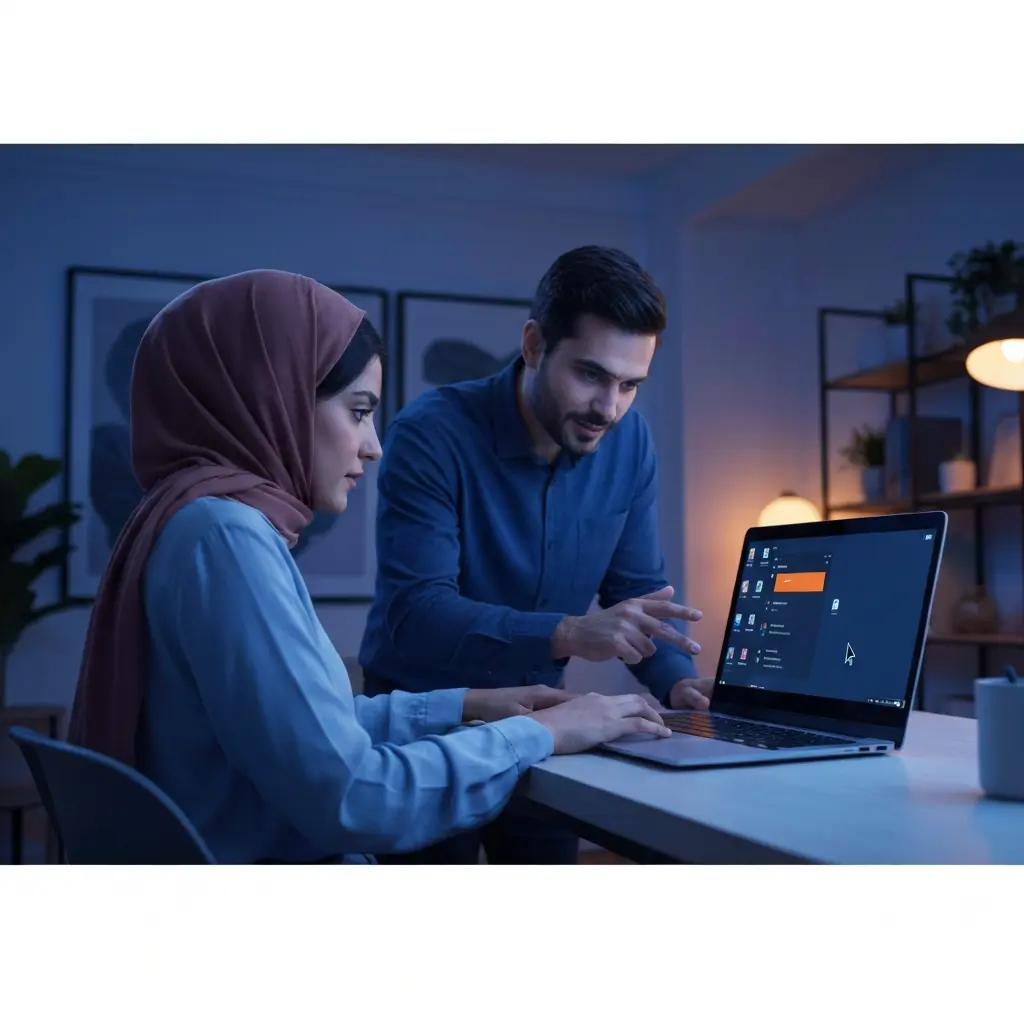
بهروزرسانی نرمافزارهای لپتاپ یکی از سادهترین اما حیاتیترین کارهایی است که برای حفظ امنیت، پایداری و کارایی دستگاه باید انجام دهید. در این راهنما بهصورت مرحلهبهمرحله، از آمادهسازی تا عیبیابی پس از بهروزرسانی، همه نکات لازم را توضیح میدهیم تا فرآیند برای شما امن، سریع و کمدردسر باشد.
چرا بهروزرسانی نرمافزارها ضروری است؟
- افزایش امنیت: بهروزرسانیها اغلب شامل اصلاح آسیبپذیریهای امنیتی هستند که مهاجمان میتوانند از آنها سوءاستفاده کنند.
- بهبود عملکرد: آپدیتها میتوانند باگها را رفع و کارایی برنامهها را افزایش دهند.
- سازگاری: برخی نرمافزارها برای همگامسازی با سختافزار یا سیستمعامل جدید نیاز به آپدیت دارند.
اگر نادیده بگیرید، احتمال بروز مشکلاتی مثل کندی، کرش برنامهها، یا نفوذهای امنیتی افزایش مییابد.
پیشنیازها قبل از شروع بهروزرسانی
- تهیه نسخه پشتیبان: قبل از هر بهروزرسانی مهم بهتر است از فایلهای حیاتی نسخه پشتیبان تهیه کنید تا در صورت بروز مشکل اطلاعات را از دست ندهید.
- وصل بودن به منبع تغذیه: بهویژه هنگام بهروزرسانی سیستمعامل یا فریمور، لپتاپ باید به شارژر وصل باشد تا قطع برق موجب آسیب نشود.
- فضا و اینترنت کافی: آپدیتها گاهی چند گیگابایت حجم دارند؛ فضای خالی و اینترنت پایدار لازم است.
- ایجاد نقطه بازیابی (System Restore): در ویندوز میتوانید یک نقطه بازیابی بسازید تا در صورت بروز مشکل به وضعیت قبلی بازگردید.
برای نگهداری منظم دستگاه و انجام پیشنیازها، خواندن مطالب مرتبط مثل نکات سرویس دورهای میتواند مفید باشد؛ برای راهنمایی بیشتر میتوانید به مقاله “10 نکته طلایی برای سرویس دورهای لپتاپ — نگهداری، افزایش عمر و پیشگیری از خرابی” مراجعه کنید.
روشهای عمومی بهروزرسانی نرمافزارها
بسته به سیستمعامل و نوع نرمافزار، روشهای مختلفی وجود دارد:
ویندوز
- از بخش Settings > Update & Security وارد Windows Update شوید و آپدیتها را بررسی و نصب کنید.
- برای برنامههای مایکروسافت استور از داخل Store اقدام به بهروزرسانی کنید.
- بسیاری از نرمافزارهای دسکتاپ مثل مرورگرها یا اپلیکیشنهای تخصصی خود گزینه بررسی بهروزرسانی در منو دارند.
برای نصب و بهروزرسانی درایورها نیز دستورالعملهای دقیق وجود دارد؛ برای یادگیری کامل میتوانید راهنمای ما در “آموزش نصب و به روزرسانی درایورهای لپتاپ — راهنمای جامع و قدم به قدم” را مطالعه کنید.
macOS
- از System Preferences به Software Update بروید و بهروزرسانی سیستمعامل را اعمال کنید.
- اپلیکیشنها را از App Store یا از طریق خود اپ بهروزرسانی کنید.
لینوکس
- در اوبونتو و Debian از دستور apt update && apt upgrade استفاده کنید.
- در توزیعهای دیگر از package manager مربوطه مانند dnf یا pacman بهره بگیرید.
همیشه مستندات رسمی توزیع یا نرمافزار را چک کنید تا روش صحیح و امن بهروزرسانی را بدانید.
بهروزرسانی درایورها و فریمور
درایورها نقش حیاتی در عملکرد سختافزار دارند؛ بهروزرسانی آنها میتواند مشکلاتی مانند کندی یا ناسازگاری با سختافزار جدید را رفع کند. مخصوصاً کارتهای گرافیک و درایورهای چیپست که تاثیر زیادی روی عملکرد و بازیها دارند.
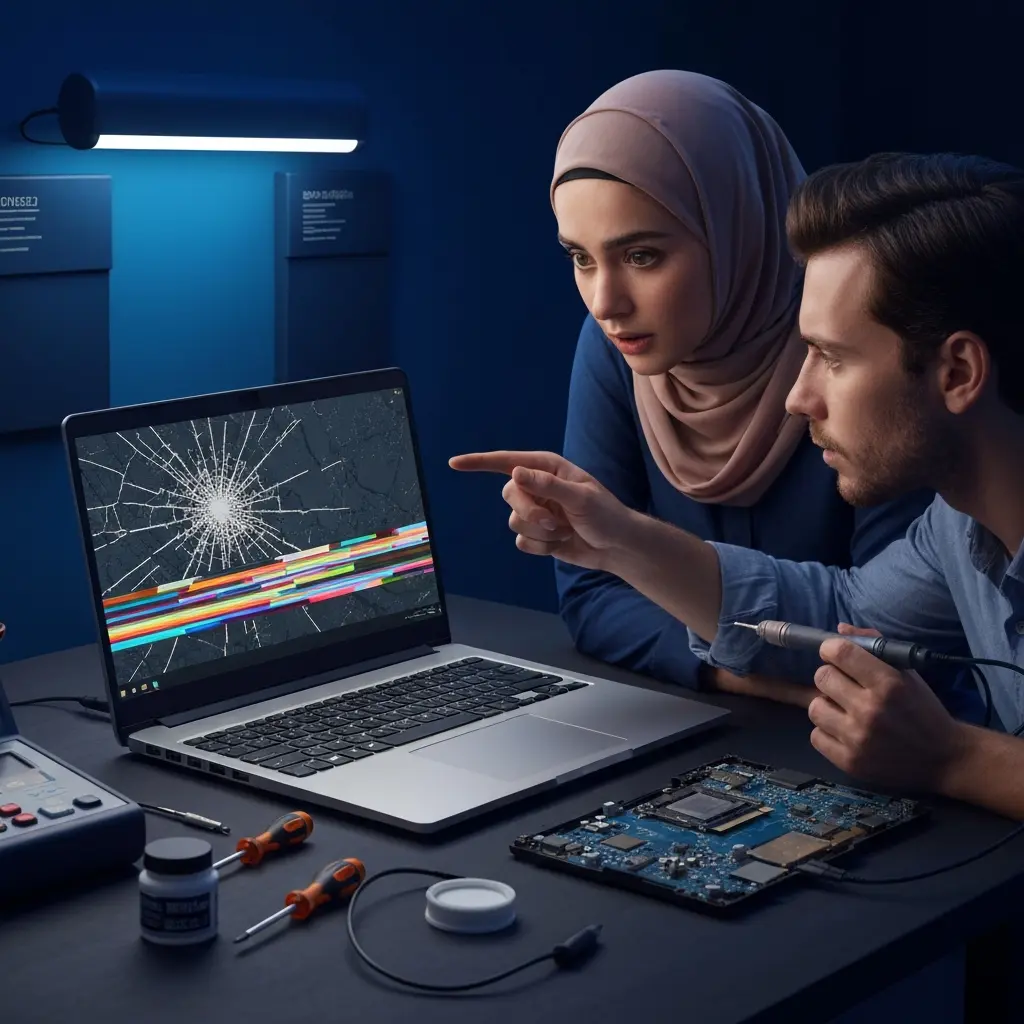
اگر با مشکلات تصویری یا ارورهای گرافیکی روبهرو هستید، مطالعه مقاله “10 علامت خرابی کارت گرافیک لپتاپ (تشخیص، علت و راهحلهای سریع)” به شما کمک میکند تا تشخیص دهید آیا مشکل از درایور است یا خرابی سختافزاری.
برای راهنمایی کاملتر در نصب و بهروزرسانی درایورها، دوباره به راهنمای درایورها مراجعه کنید: “آموزش نصب و به روزرسانی درایورهای لپتاپ“.
بهترین نرمافزارها و ابزارها برای مدیریت بهروزرسانی
- ابزارهای مدیریت بسته (مثل Windows Update، apt، Homebrew) برای کنترل بهروزرسانیهای اصلی مناسباند.
- آنتیویروسهای بهروز کمک میکنند بعد از نصب پچها دستگاه ایمن بماند؛ برای انتخاب و نصب آنتیویروس مناسب مقاله “راهنمای خرید و نصب آنتی ویروس اصل برای لپتاپ” مفید است.
- برای محافظت کامل در برابر ویروسها و بدافزارها میتوانید به مقاله “چه نرم افزارهایی برای محافظت کامل لپتاپ در برابر ویروس ها لازم است؟” مراجعه کنید.
اگر نیاز به نرمافزارهای تخصصی برای کاربردهای خاص دارید، مطلب “کدام نرمافزارهای تخصصی برای لپتاپ ضروری هستند؟” راهنمای خوبی برای انتخاب است.
راهنمای گامبهگام برای بهروزرسانی نرمافزارها (عملیاتی)
- بررسی اعلانها: ابتدا اعلانهای سیستم و برنامهها را چک کنید.
- تهیه نسخه پشتیبان سریع از فایلهای مهم (کپی دستی یا استفاده از ابزار بکاپ).
- بسته بودن برنامههای غیرضروری: قبل از نصب آپدیتها برنامههای سنگین را ببندید.
- نصب بهروزرسانیهای سیستمعامل: ابتدا آپدیتهای ویندوز یا macOS را اجرا کنید.
- بهروزرسانی درایورها: پس از آپدیت سیستم، درایورها را از منابع معتبر یا از طریق راهنمای “آموزش نصب و به روزرسانی درایورهای لپتاپ” نصب کنید.
- اجرای ریستارت: بسیاری از آپدیتها پس از ریبوت کامل اعمال میشوند.
- بررسی وضعیت بعد از آپدیت: عملکرد برنامهها و دستگاه را تست کنید.
برای یک چکلیست کاربردیتر و مراحل دقیقتر میتوانید راهنمای اختصاصی سایت را ببینید: “چگونه نرم افزارهای لپ تاپ را به روزرسانی کنیم؟ راهنمای جامع و قدم بهقدم“.
مشکلات متداول هنگام بهروزرسانی و راهحلهای سریع
- آپدیت متوقف یا گیر کرد: اتصال اینترنت را بررسی و ریستارت کنید. اگر مشکل ادامه داشت از گزینه “Retry” یا دانلود دستی بسته استفاده کنید.
- کمبود فضا: فایلهای موقت و برنامههای غیرضروری را حذف کنید یا از یک درایو خارجی بهره ببرید.
- خطاهای درایور: درایور قبلی را پاک و نسخه جدید را از سایت سازنده نصب کنید. برای اقدامات تخصصیتر به راهنمای درایورها مراجعه کنید.
- داغ شدن حین آپدیت: اگر لپتاپ هنگام بهروزرسانی گرم میشود، اصول جلوگیری از داغی را رعایت کنید؛ برای راهنمایی بیشتر مطلب “چطوری از داغ کردن لپتاپ پیشگیری کنیم؟ راهنمای کامل و عملی” را ببینید.
اگر خودتان نتوانستید مشکل را حل کنید، خدمات از راه دور میتواند کمک کند؛ درباره نحوه کار این سرویس اطلاعات بیشتر در “چطور سرویس از راه دور لپتاپ کار میکند؟ راهنمای کامل و معرفی خدمات از راه دور آیدی 724” موجود است.
استراتژیهای زمانبندی و مدیریت بهروزرسانی
- بهروزرسانی خودکار برای کاربران معمولی مناسب است؛ اما اگر کار حساس یا سرویسدهی دارید، بهتر است آپدیتها را در زمانبندی کنترلشده انجام دهید.
- در محیطهای سازمانی ابتدا آپدیت را روی یک دستگاه آزمایشی اجرا کنید.
- نگهداری فصلی: حداقل ماهی یکبار بررسی و نصب بهروزرسانیها را انجام دهید تا حجم تغییرات کنترلپذیر بماند.
بعد از بهروزرسانی، اگر خواستید سرعت لپتاپ را بیشتر افزایش دهید، مطلب “10 راه سریع و عملی برای افزایش سرعت لپتاپ قدیمی” پیشنهادهای کاربردی دارد.
جمعبندی و اقدام بعدی
بهروزرسانی نرمافزارها ترکیبی از آمادگی، پیروی از مراحل استاندارد و داشتن ابزارهای مناسب است. برای شروع، امروز یک نسخه پشتیبان سریع از فایلهای مهم بگیرید، سپس آپدیت سیستمعامل و درایورها را اجرا کنید. اگر در نصب درایورها یا رفع خطاها نیاز به راهنمایی تخصصی داشتید، مراجعه به منابع آموزشی یا استفاده از خدمات فنی از راه دور میتواند کمک بزرگی باشد.
برای راهنماییهای عملیتر و آموزشهای گامبهگام، مقالات مرتبط را مطالعه کنید یا در صورت نیاز از خدمات تخصصی استفاده نمایید؛ مثلاً برای نصب و بهروزرسانی درایورها این مقاله مفید است: “آموزش نصب و به روزرسانی درایورهای لپتاپ — راهنمای جامع و قدم به قدم“.
سؤالات متداول
چگونه مطمئن شوم که همه نرمافزارها آپدیت شدهاند؟
پاسخ: از ترکیبی از Windows Update، App Store یا فروشگاههای رسمی و ابزار مدیریت بسته استفاده کنید و برای برنامههای دسکتاپ، گزینه Check for updates را در منوی هر برنامه بررسی کنید.
آیا بهروزرسانیها میتوانند فایلهایم را حذف کنند؟
پاسخ: بهندرت؛ اما همیشه قبل از آپدیتهای بزرگ (مثلاً ارتقاء سیستمعامل) نسخه پشتیبان بگیرید تا در صورت بروز مشکل اطلاعات محفوظ بمانند.
چه زمانی بهتر است آپدیتها را بهصورت دستی انجام دهم؟
پاسخ: اگر کار حساسی دارید یا در محیطی نیاز به پایداری کامل دارید، بهتر است ابتدا آپدیت را روی یک دستگاه آزمایشی اجرا کنید و سپس در زمانبندی مناسب آن را روی سایر دستگاهها پیاده کنید.
اگر پس از بهروزرسانی دستگاه دچار مشکل شد چه کنم؟
پاسخ: ابتدا ریبوت کنید، درایورها را بررسی و در صورت نیاز به نقطه بازیابی بازگردید. اگر مشکل پیچیده بود، از خدمات فنی یا راهنماییهای تخصصی استفاده کنید؛ مطلب “چطور سرویس از راه دور لپتاپ کار میکند؟” میتواند مفید باشد.
آیا آپدیت درایور برای ارتقاء بازی یا نرمافزارهای گرافیکی ضروری است؟
پاسخ: بله. آپدیت درایور کارت گرافیک میتواند عملکرد و سازگاری بازیها را بهطور چشمگیر افزایش دهد؛ برای تشخیص مشکلات گرافیکی به مقاله “10 علامت خرابی کارت گرافیک لپتاپ” مراجعه کنید.
آیا استفاده از آنتیویروس قبل و بعد از آپدیت لازم است؟
پاسخ: بله. داشتن یک آنتیویروس بهروز احتمال نفوذ بدافزارها هنگام دانلود بستههای آپدیت یا نصب منابع غیرمعتبر را کاهش میدهد. برای انتخاب و نصب آنتیویروس مناسب مقاله مربوط را ببینید: “راهنمای خرید و نصب آنتی ویروس اصل برای لپتاپ“.
نیاز به تعمیر تخصصی لپتاپ یا رفع مشکل نرمافزاری دارید؟
اگر موضوع «چگونه نرم افزارهای لپ تاپ را به روز کنیم؟» برای لپ تاپ اتفاق افتاده یا به بهینه سازی سخت افزار و نرم افزار نیاز دارید ، تیم آیدی 724با کارشناسان مجرب در خدمت شماست تا لپ تاپ شمار را سریع و مطمئن تعمیر و ارتقاع دهد.
“