10 علامت خرابی کارت گرافیک لپتاپ
کارت گرافیک (GPU) یکی از قطعات حیاتی لپتاپ است که مسئولیت پردازش تصاویر، نمایش و رندرینگ ویدئوها و رابط کاربری را بر عهده دارد. وقتی کارت گرافیک دچار مشکل میشود، نشانهها میتوانند از کندی و لگ تا کرشهای ناگهانی و تصویر خراب متنوع باشند. در این مقاله 10 علامت رایج خرابی کارت گرافیک لپتاپ را بررسی میکنیم، نحوه تشخیص هر مورد را میگوییم، راهحلهای عملی و موقتی ارائه میدهیم و مشخص میکنیم چه وقت نیاز به مراجعه به تکنسین دارید.
این مطلب ترکیبی از آموزش فنی و راهنمای اقدام عملی است تا هم خودتان بتوانید قدمهای اولیه را بردارید و هم در صورت نیاز تصمیم بگیرید از خدمات تخصصی استفاده کنید.
چرا تشخیص سریع مهم است؟
خرابی کارت گرافیک میتواند بهمرور باعث آسیب به دیگر قطعات مثل مادربرد یا حافظه شود. تشخیص زودهنگام و اقدام درست معمولا هزینه تعمیر را کاهش میدهد و از از دست رفتن دادهها جلوگیری میکند.
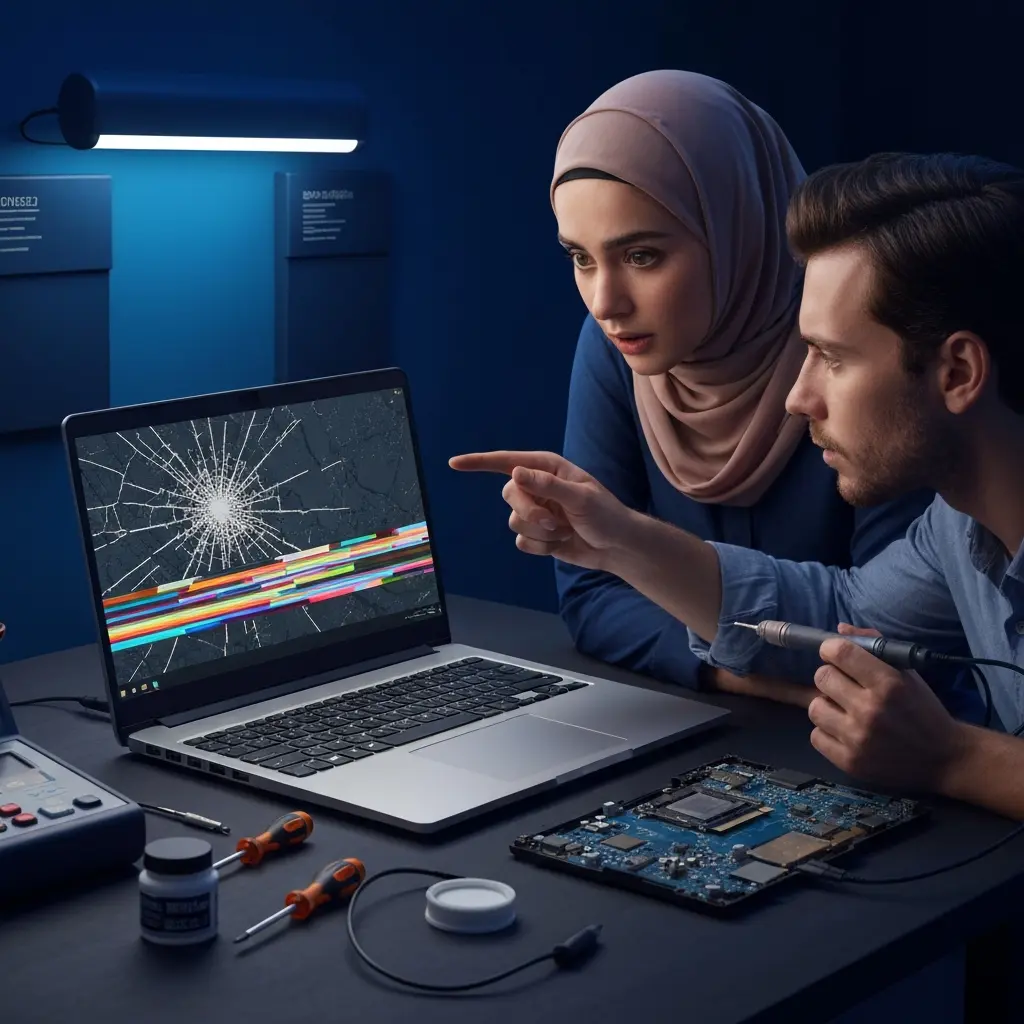
علامت 1 — تصویر ناپایدار، خطوط و آرِتِفکت (Artifacts)
- توضیح: خطوط رنگی، مربعها یا اشکال عجیب روی صفحه هنگام اجرا یا بوت شدن سیستم.
- علتهای احتمالی: داغشدن بیش از حد GPU، ورودیهای راننده ناسازگار یا آسیب سختافزاری تراشه گرافیک.
- چگونه تشخیص دهیم: با اتصال لپتاپ به مانیتور خارجی ببینید آیا تصویر مشکل دارد؛ اگر تصویر بیرونی سالم است مشکل ممکن است در کابل/صفحهنمایش، در غیر این صورت مشکل از GPU است.
- راهحل فوری: درایور GPU را پاک و مجددا نصب کنید یا به نسخه قبلی (Rollback) برگردانید. برای آموزش بهروزرسانی درایورها این راهنما مفید است: آموزش نصب و به روزرسانی درایورهای لپ تاپ — راهنمای جامع و قدم به قدم.
- وقتی به تعمیرکار مراجعه کنید: اگر آرِتِفکت با تغییر درایور یا اتصال مانیتور خارجی برطرف نشود.
علامت 2 — صفحه آبی مرگ (BSOD) مرتبط با درایور گرافیکی
- توضیح: کرشهای ناگهانی با پیامهای خطا حاوی نام درایور (مثلاً nvlddmkm.sys برای Nvidia).
- علتهای احتمالی: درایور خراب، تعارض نرمافزاری، یا مشکل سختافزاری GPU.
- چگونه تشخیص دهیم: پیام خطا را یادداشت کنید و در کنار تست در حالت Safe Mode سیستم را اجرا کنید؛ اگر BSOD در Safe Mode نیست احتمال نرمافزاری بالاست.
- راهحل فوری: پاکسازی درایور با DDU (Display Driver Uninstaller) و نصب آخرین نسخه سازگار.
- وقتی به تعمیرکار مراجعه کنید: تکرار BSOD بعد از نصب درایور جدید یا وجود خطاهای سختافزاری در گزارش BIOS.
علامت 3 — افت عملکرد گرافیکی و فریمریت پایین ناگهانی
- توضیح: بازیها یا برنامههای گرافیکی بهطرز غیرمعمولی کند شدهاند بدون تغییر تنظیمات.
- علتهای احتمالی: داغ شدن و Thermal Throttling، درایور نامناسب، یا خرابی بخش پردازشگر گرافیکی.
- چگونه تشخیص دهیم: با مانیتورینگ دما (ابزارهایی مانند HWMonitor یا MSI Afterburner) بررسی کنید که دما بالا نرود.
- راهحل فوری: پاکسازی مسیر هوا و فنها، کاهش تنظیمات گرافیکی و بررسی وضعیت درایورها. برای نکات جلوگیری از داغ شدن لپتاپ ببینید: چطوری از داغ کردن لپ تاپ پیشگیری کنیم؟ راهنمای کامل و عملی.
- وقتی به تعمیرکار مراجعه کنید: اگر دما طبیعی است اما افت عملکرد ادامه دارد (نشانه احتمالی خرابی سختافزاری).
علامت 4 — کرش و فریز شدن کامل سیستم هنگام اجرای برنامههای گرافیکی
- توضیح: سیستم بدون هشدار هنگ میکند و تنها ریست فیزیکی راهحل است.
- علتهای احتمالی: خرابی VRAM، برقرسانی ناپایدار به GPU یا خطای مادربرد.
- چگونه تشخیص دهیم: بررسی لاگهای ویندوز و اجرای تستهای حافظه و GPU (مانند FurMark یا 3DMark در حالت ملایم).
- راهحل فوری: بهروزرسانی درایورها، اجرای تعمیرات نرمافزاری و کاهش بار GPU.
- وقتی به تعمیرکار مراجعه کنید: کرشهای مکرر با تستهای نرمافزاری مثبت برای خطا.
علامت 5 — صفحه سیاه یا بدون تصویر در بوت یا بعد از ورود به ویندوز
- توضیح: لپتاپ روشن میشود اما صفحه سیاه است یا فقط لوگو نمایش داده میشود.
- علتهای احتمالی: خرابی GPU، اتصال بد کابل صفحه، یا ایراد در بکلایت صفحه.
- چگونه تشخیص دهیم: اتصال به مانیتور خارجی، گوش دادن به بوقهای POST و بررسی نور بکلایت.
- راهحل فوری: تست اتصال و خروجی ویدئو خارجی؛ بوت در Safe Mode؛ بررسی تنظیمات BIOS.
- وقتی به تعمیرکار مراجعه کنید: تصویر خارجی هم مشکل داشته باشد یا صدای بوقهای غیر عادی شنیده شود.
علامت 6 — گرمای بیش از حد و صدای زیاد فن مرتبط با بار گرافیکی
- توضیح: فن همیشه با سرعت بالا کار میکند و بدنه لپتاپ خیلی گرم میشود.
- علتهای احتمالی: گرفتگی مسیر هوا، خشک شدن خمیر حرارتی، یا پردازش سنگین اما غیرطبیعی روی GPU.
- چگونه تشخیص دهیم: مانیتور دما در بارهای مختلف؛ بررسی فیزیکی فن و منافذ ورودی.
- راهحل فوری: سرویس داخلی (تمیزکاری) و تعویض خمیر حرارتی؛ برای سرویس دورهای و نکات بیشتر ببینید: 10 نکته طلایی برای سرویس دورهای لپتاپ — نگهداری، افزایش عمر و پیشگیری از خرابی.
- وقتی به تعمیرکار مراجعه کنید: اگر بعد از سرویس هنوز دما بالاست یا فن کار نمیکند.
علامت 7 — ناپایداری تصویر هنگام پخش ویدئو یا رندر ویدیویی
- توضیح: پخش ویدئو به صورت پرش، توقف یا خراب شدن تصویر در زمانهای خاص.
- علتهای احتمالی: شتابدهی سختافزاری معیوب، درایور گرافیک، یا مشکلات کدک/نرمافزار پلیر.
- چگونه تشخیص دهیم: غیرفعال کردن شتاب سختافزاری در پلیر یا مرورگر؛ تست با برنامههای مختلف.
- راهحل فوری: بهروزرسانی کدکها و درایور، یا غیرفعالسازی شتاب سختافزاری.
علامت 8 — نمایش رنگهای اشتباه یا اشباعشده
- توضیح: رنگها تغییر میکنند، بعضی پیکسلها رنگی و ثابت میمانند یا کلیت رنگها بهدرستی نمایش داده نمیشوند.
- علتهای احتمالی: خطای پردازش رنگ در GPU، خرابی کابل یا خود پنل LCD.
- چگونه تشخیص دهیم: تست با مانیتور خارجی و کالیبراسیون رنگ.
- راهحل فوری: بررسی کابلها، نصب مجدد درایور نمایشگر و تست در مانیتور خارجی.
- وقتی به تعمیرکار مراجعه کنید: اگر مشکل در مانیتور خارجی هم وجود داشته باشد یا پیکسلهای مرده زیاد باشند.
علامت 9 — خطاهای مربوط به VRAM یا خطاهای حافظه گرافیکی
- توضیح: خطاهای مشخص در نرمافزارها یا ابزارهای تست که به حافظه GPU اشاره میکنند.
- علتهای احتمالی: خرابی تراشههای حافظه VRAM یا خطا در مسیرهای سِم.
- چگونه تشخیص دهیم: اجرای بنچمارک و تستهای حافظه گرافیکی.
- راهحل فوری: اگر لپتاپ امکان ارتقاء/تعویض ماژول گرافیک را ندارد، تنها راه تعمیر سختافزاری است.
- وقتی به تعمیرکار مراجعه کنید: خطای مکرر VRAM — احتمال تعویض چیپ یا مادربرد.
علامت 10 — نویز الکتریکی، بوی سوختگی یا نشانههای فیزیکی سوختن
- توضیح: صدای تق تق الکتریکی، بوی داغی یا سوختگی و قطرات ماده روی برد.
- علتهای احتمالی: آسیب الکترونیکی، اتصال کوتاه یا سوختن قطعات تغذیه GPU.
- چگونه تشخیص دهیم: بررسی فیزیکی توسط تکنسین (باز کردن لپتاپ بهتنهایی بدون تجربه توصیه نمیشود).
- راهحل فوری: خاموش کردن دستگاه و قطع منبع برق؛ مراجعه فوری به تعمیرگاه.
چکلیست سریع تشخیصی (برای انجام در خانه)
- لپتاپ را خاموش و مجدداً روشن کنید و مشاهده کنید آیا مشکل موقت حل میشود.
- اتصال به مانیتور خارجی برای تفکیک مشکل صفحهنمایش و GPU.
- ورود به Safe Mode و بررسی تکرار خرابی (نشاندهنده مشکل سختافزاری کمتر یا بیشتر؟).
- حذف و نصب مجدد درایور گرافیک (استفاده از DDU پیشنهاد میشود).
- مانیتورینگ دما در حین اجرای برنامههای سنگین.
- تست نرمافزاری ساده با برنامههای بنچمارک یا ابزار تست GPU.
- چک کردن بروز بودن BIOS و درایورها (قبل از هر تغییر، از سیستم بکاپ بگیرید).
ابزارها و منابع مفید برای تست و عیبیابی
- نرمافزارهای مانیتورینگ: HWMonitor، GPU-Z، MSI Afterburner.
- نرمافزار تست پایداری: FurMark (با دقت و در محیط کنترل شده)، 3DMark.
- پاککننده درایور: DDU (Display Driver Uninstaller).
- تست حافظه و دیسک: MemTest86 و CHKDSK.
نکته مهم: هنگام اجرای تستهای استرسزا مراقبت از دما و برق باشید؛ اگر تردید دارید تستهای سنگین را انجام ندهید تا آسیب بیشتر ایجاد نشود.
چه زمانی و چگونه باید از خدمات تخصصی کمک بگیرید؟
اگر بعد از اجرای راهحلهای نرمافزاری (بهروزرسانی یا پاکسازی درایورها، بررسی دما و تمیزکاری ساده) مشکل ادامه دارد، یا اگر نشانههای فیزیکی مانند بوی سوختگی یا آرِتِفکتهای پایدار دارید، بهتر است دستگاه را به کارشناس نشان دهید. برای موارد زیر سرویس تخصصی راهحل مستقیم است:
- خرابی سختافزاری GPU یا مادربرد
- تعویض خمیر حرارتی و سرویس داخلی با ابزار تخصصی
- تعمیر یا تعویض قطعاتی که نیاز به لحیمکاری یا جابجایی قطعات دارند
در این مرحله میتوانید از تیم آیدی724 برای “خدمات رفع خطای ویندوز” و تشخیص نرمافزاری و همچنین اقدامات اولیه از راه دور کمک بگیرید تا پیشنیازهای تعمیر حضوری مشخص شود: خدمات رفع خطای ویندوز.
جمعبندی تصمیممحور
- خلاصه مشکل: علامتهای خرابی کارت گرافیک شامل آرِتِفکت، کرش، افت فریم، صفحه سیاه و داغی بیش از حد است. بسیاری از موارد از نرمافزار (درایور) شروع میشود اما میتواند به خرابی سختافزار منجر شود.
- بهترین راهحل پیشنهادی: ابتدا گامهای نرمافزاری را انجام دهید — پاک و نصب مجدد درایور، تست در مانیتور خارجی و مانیتور دما. اگر مشکل حل نشد یا نشانههای فیزیکی وجود داشت، اقدام به سرویس تخصصی و بررسی سختافزاری کنید.
- اشاره طبیعی به خدمات ID724: اگر نیاز به عیبیابی تخصصی، تستهای پیشرفته یا تعمیر دارید، تیم فنی آیدی724 میتواند مراحل تشخیصی و تعمیرات لازم را (از راه دور یا حضوری) انجام دهد تا مشکل کارت گرافیک بهصورت حرفهای رفع شود.
پیشنهاد عملی: برای شروع یک جلسه تشخیص فنی میتوانید از خدمات رفع خطای ویندوز و پشتیبانی نرمافزاری آیدی724 استفاده کنید تا مشخص شود مشکل ریشهای است یا با تعمیر و تنظیمات نرمافزاری حل میشود: خدمات رفع خطای ویندوز.
سؤالات متداول
آیا همیشه آرِتِفکت به معنی خرابی فیزیکی GPU است؟
خیر. آرِتِفکت میتواند ناشی از درایور معیوب یا دما باشد؛ ابتدا درایور را پاک و نصب کنید و دما را بررسی کنید؛ اگر مشکل باقی ماند احتمال سختافزاری بالاتر است.
آیا میتوانم خودم خمیر حرارتی را تعویض کنم؟
اگر تجربه باز کردن لپتاپ و تعویض قطعات دارید بله، اما در اغلب مدلها نیاز به ابزار و دقت بالاست؛ بهتر است برای جلوگیری از آسیب دیدن قطعات حساس از تکنسین کمک بگیرید.
آیا تستهای استرس مانند FurMark امن هستند؟
تستهای استرس میتوانند به تشخیص گرمای غیرطبیعی کمک کنند اما باید با نظارت دما انجام شوند؛ در لپتاپهای ضعیف یا دارای مشکل حرارتی ممکن است تست آسیبزننده باشد.
وقتی تصویر بیرونی سالم است مشکل از کجاست؟
اگر خروجی به مانیتور خارجی سالم است، احتمال بیشتری وجود دارد که پنل LCD یا کابل داخلی صفحهنمایش خراب باشد نه GPU. در این حالت تعویض صفحه یا کابل داخلی مورد بررسی قرار میگیرد.
آیا ویروس یا بدافزار میتواند باعث مشکلات گرافیکی شود؟
در برخی موارد بدافزارها میتوانند بار سیستم را افزایش داده یا درایورها را مختل کنند؛ برای بررسی میتوانید از راهنمای ویروسیابی استفاده کنید: چگونگی ویروسیابی دقیق لپتاپ در خانه — راهنمای گامبهگام.
نیاز به تعمیر تخصصی لپتاپ یا رفع مشکل نرمافزاری دارید؟
اگر موضوع «10 علامت خرابی کارت گرافیک لپ تاپ
» برای لپ تاپ اتفاق افتاده یا به بهینه سازی سخت افزار و نرم افزار نیاز دارید ، تیم آیدی 724با کارشناسان مجرب در خدمت شماست تا لپ تاپ شمار را سریع و مطمئن تعمیر و ارتقاع دهد.
“