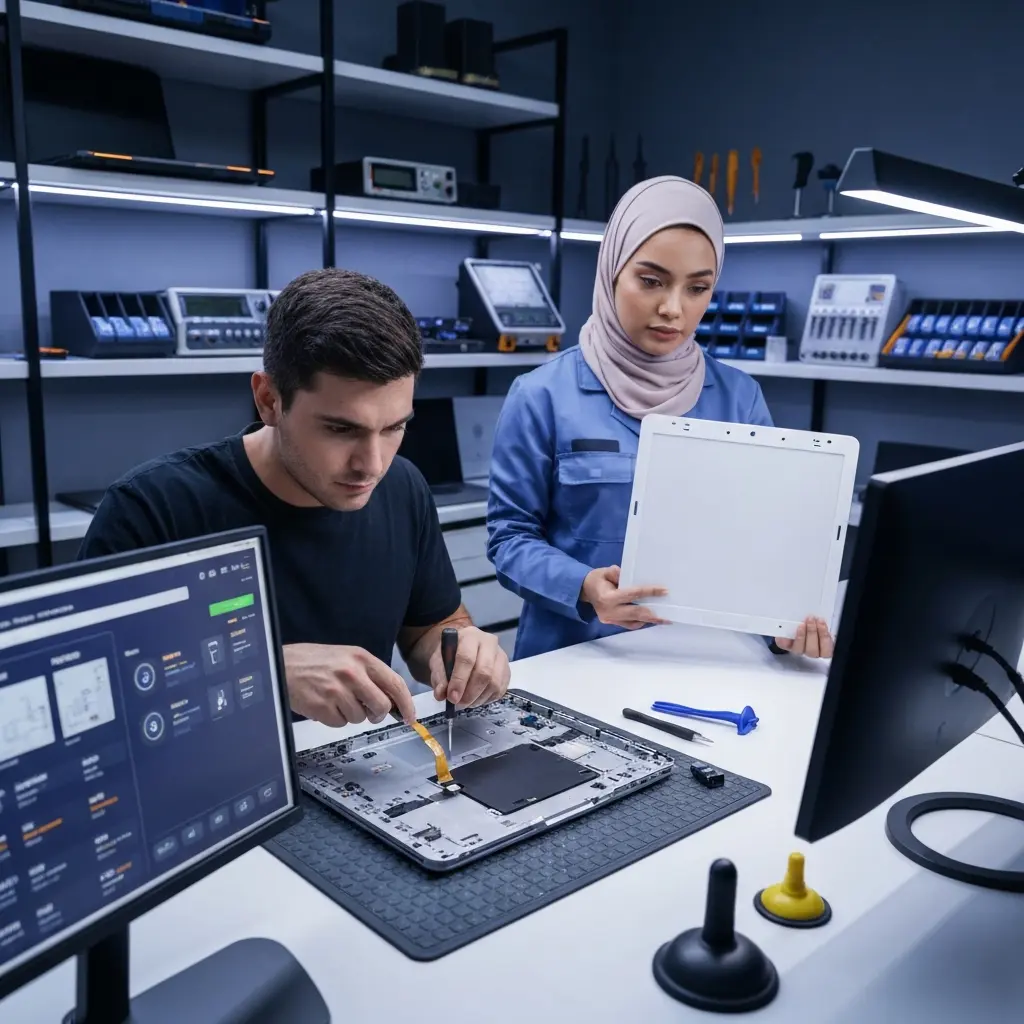
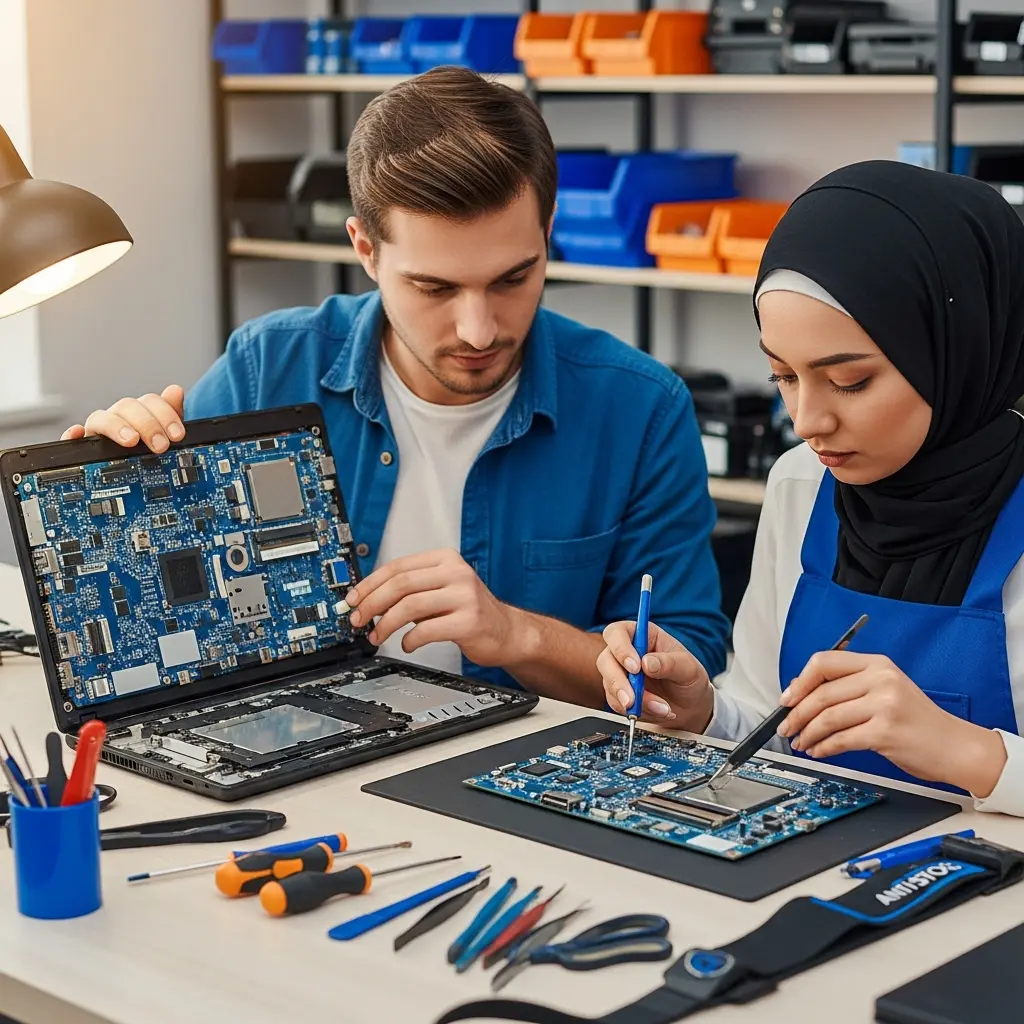
راهنمای گامبهگام تعویض مادربرد لپتاپ: مراحل، ابزارها و نکات ایمنی
تعویض مادربرد لپتاپ یکی از پیچیدهترین تعمیرات سختافزاری است که نیاز به دقت، ابزار مناسب و رعایت نکات ایمنی دارد. در این مقاله با زبانی ساده و دقیق، مراحل آمادهسازی، ابزارهای لازم، گامهای بازکردن و نصب مادربرد جدید و نکات عیبیابی پس از تعویض را به صورت گامبهگام توضیح میدهیم تا بتوانید این کار را با اطمینان بیشتری انجام دهید یا در صورت نیاز، برای سپردن آن به تعمیرکار تصمیم آگاهانهتری بگیرید.
مقدمه: آیا تعویض مادربرد ضرورت دارد؟
مادربرد قلب لپتاپ است و خرابی آن میتواند از عدم روشن شدن سیستم تا مشکلات پراکنده در قطعات دیگر را ایجاد کند. پیش از اقدام به تعویض، حتماً با روشهای عیبیابی اولیه مطمئن شوید که مشکل واقعاً از مادربرد است؛ برای مثال مطالعه مقالاتی مانند 5 نکته کلیدی برای عیبیابی سختافزاری لپتاپ میتواند به تشخیص صحیح کمک کند.
قبل از شروع: بررسی سازگاری و تهیه قطعات
- مطمئن شوید مادربرد جدید دقیقاً با مدل لپتاپ شما سازگار است یا حداقل فرمفاکتور و اتصالات لازم را دارد.
- سریال و مدل مادربرد فعلی را یادداشت کنید تا هنگام سفارش، اشتباه نکنید.
- اگر قصد ارتقاء همزمان قطعات دارید (مثلاً حافظه یا SSD)، مطالعه راهنمای راهنمای کامل ارتقاء رم لپتاپ مفید است.
ابزارها و تجهیزات موردنیاز
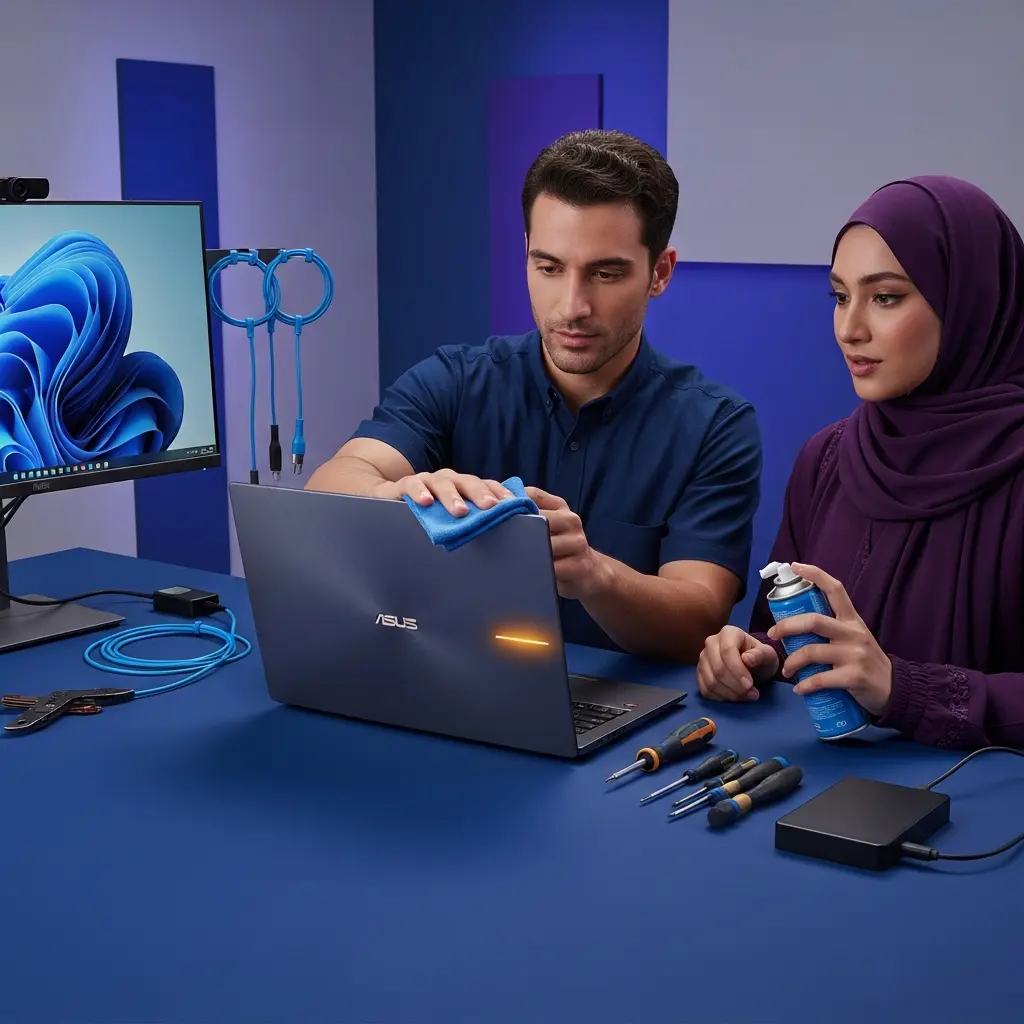
- مجموعه پیچگوشتیهای دقیق (مستلزم سریهای فیلیپس و تورکس متناسب با پیچهای لپتاپ).
- انبر نوکتیز و پنس برای جدا کردن کابلهای ظریف.
- پد آنتیاستاتیک یا دستبند ESD برای جلوگیری از ایجاد الکتریسیته ساکن.
- ظرف یا جعبه تقسیم پیچ برای نگهداری پیچها به ترتیب باز شدن.
- خمیر حرارتی نو (در صورت جابجایی هیتسینک/سیپییو).
- قرص یا راهنما برای شمارهگذاری کابلها و اتصالات.
نکات ایمنی قبل از شروع
- باتری را از لپتاپ جدا کنید؛ در مدلهایی که باتری داخلی دارند باید ابتدا آن را آزاد کنید.
- لپتاپ را خاموش و از هر منبع برق جدا کنید.
- در محیطی خشک و عاری از گردوغبار کار کنید و از دستبند ESD استفاده کنید.
- دفترچه سرویس یا تصاویر هر مرحله را ثبت کنید تا هنگام بستن دوباره دچار سردرگمی نشوید.
مراحل گامبهگام تعویض مادربرد
1. آمادهسازی محیط کار
محل کار را با نور مناسب و سطح صاف آماده کنید. بهتر است تمام پیچها و قطعات کوچک را در ظرفهای جداگانه قرار دهید و از تقسیمبندی استفاده کنید تا پیچهای هر بخش را تفکیک کنید.
2. خاموشی کامل و جدا کردن باتری
ابتدا لپتاپ را خاموش و شارژر را جدا کنید. در مدلهایی که باتری خارجی دارند، آن را خارج کنید؛ در مدلهای با باتری داخلی، قاب پشتی را باز کرده و اتصال باتری را قطع کنید. برای مطالعه بیشتر درباره تعویض باتری میتوانید به مطلب چگونه باتری لپ تاپ خود را بهصورت اصولی و ایمن تعویض کنیم؟ مراجعه کنید.
3. باز کردن قاب و دسترسی به مادربرد
پیچهای قاب پشتی را باز کنید و با احتیاط درپوشها و پنلهای مربوطه را جدا نمایید. معمولاً باید صفحهکلید یا پنلهای میانی باز شوند تا به مادربرد دسترسی پیدا کنید. اگر در این مرحله با پیچیدگی روبهرو شدید، راهنمای باز کردن قاب در مقالههای سرویس منظم لپتاپ که شامل نکات ایمنی است مفید خواهد بود؛ مثال: 10 نکته مهم برای سرویس منظم لپ تاپ.
4. جدا کردن اتصالات جانبی
کلیه کابلها و کانکتورهای متصل به مادربرد از جمله کابل صفحهنمایش، کابل کیبورد، کابل پنلها، کابل فن و کابلهای ذخیرهسازی را با دقت جدا کنید. از پنس برای کشیدن کانکتورها استفاده کنید تا به سوکتها آسیب نرسد.
- قبل از قطع هر کابل، عکس بگیرید یا آن را شمارهگذاری کنید تا در هنگام مونتاژ مجدد دچار اشتباه نشوید.
5. باز کردن قطعات متصل به مادربرد
در صورت وجود هیتسینک و فن، پیچهای آنها را باز کرده و مجموعه خنککننده را جدا کنید. اگر خمیر حرارتی بین CPU و هیتسینک وجود دارد، حتماً آن را تعویض کنید و از خمیر جدید استفاده نمایید.
در این مرحله ممکن است نیاز به باز کردن اتصالات درایوها، ماژولهای رم یا کارت وایفای داشته باشید. برای ارتقاء یا بررسی رم میتوانید به راهنمای ارتقاء رم لپتاپ مراجعه کنید.
6. خارج کردن مادربرد قدیمی
تمام پیچهای نگهدارنده مادربرد را باز کنید و مادربرد را به آرامی از جایگاه خود بلند کنید. اگر مادربرد به شاسی پیچ خورده یا از کیپها عبور داده شده است، با صبر و حوصله عمل کنید تا سوکتها یا پایهها نشکنند.
7. آمادهسازی و نصب مادربرد جدید
- مادربرد جدید را با مادربرد قبلی تطبیق دهید و محل پیچها، اتصالات و پورتها را چک کنید.
- در صورت نیاز، جابجایی پایهها (standoffs) را انجام دهید تا مادربرد جدید به درستی روی شاسی قرار گیرد.
- مادربرد را در جای خود قرار داده و پیچها را به ترتیب و با فشار متناسب ببندید.
8. اتصال مجدد قطعات و کابلها
کابلها، ماژولها و قطعاتی که جدا کردهاید را به ترتیب معکوس نصب کنید. از تمیزی پورتها و داشتن پیچهای مناسب اطمینان حاصل کنید.
در این مرحله توجه کنید که همه کابلها کاملاً در سوکتها فرو رفته و قفلهای کانکتور بسته شده باشند؛ اتصال ناقص میتواند موجب رفتار نامنظم یا عدم روشن شدن دستگاه شود.
9. نخستین راهاندازی و تست اولیه
قبل از بستن کامل قاب، لپتاپ را روشن کنید و بررسی کنید که سیستم POST را اجرا میکند، نمایشگر تصویر دارد و فنها و چراغها بهدرستی کار میکنند. اگر سیستم روشن نشد یا صدای بوق خطا شنیده شد، بلافاصله سیستم را خاموش و اتصالها را بررسی کنید.
بعد از تأیید عملکرد پایهای، سیستم را با نصب و راهاندازی سیستمعامل یا بررسی بایوس ادامه دهید. در صورت نیاز به نصب مجدد درایورها یا ویندوز، مطالعه مطلب راهنمای کامل نصب ویندوز اورجینال در اصفهان ممکن است کمککننده باشد.
نکات عیبیابی پس از تعویض
- اگر تصویر نمیآید ولی فنها میچرخند، ابتدا کابل صفحهنمایش و اتصال LVDS/eDP را بررسی کنید.
- اگر دستگاه بوت نمیشود، امکان ناسازگاری مادربرد یا تنظیمات بایوس وجود دارد.
- برای مشکلات مرتبط با صدا یا شبکه، درایورها را بهروز کنید یا از ابزارهای تشخیص سختافزاری استفاده نمایید.
در صورت بروز مشکلات پیچیدهتر، ممکن است لازم باشد از خدمات تخصصی کمک بگیرید یا برای مشاوره از سرویسهای نرمافزاری از راه دور بهره ببرید؛ برای آشنایی با مزایای این خدمات میتوانید مطلب مزایای استفاده از خدمات نرمافزاری از راه دور را مطالعه کنید.
نکات کاربردی و جلوگیری از خطاهای رایج
- همیشه پیچها را در ظرف جداگانه و با برچسب نگهدارید تا موقع بستن اشتباه نکنید.
- پیش از نصب مادربرد جدید، اتصالات روی شاسی و پورتها را تمیز کنید تا تماس الکتریکی بهتری فراهم شود.
- خمیر حرارتی قدیمی را کاملاً پاک کنید و لایهای تازه و نازک روی CPU بزنید.
- اگر در هنگام تعویض، قصد ارتقاء بخشهایی مانند رم یا SSD دارید، از فراداده سازگاری اطمینان حاصل کنید؛ خواندن راهنمای “کدام لپتاپها بیشترین نیاز به ارتقاء سختافزاری دارند؟” میتواند در تصمیمگیری کمک کند: کدام لپتاپها بیشترین نیاز به ارتقاء سختافزاری دارند؟
وقتی کار را به تعمیرکار بسپارید
اگر تجربه فنی کافی ندارید، یا لپتاپ بسیار گرانقیمت یا پیچیده است، بهتر است کار را به تعمیرکار ماهر بسپارید. مقایسه هزینه و زمان تعویض مادربرد با هزینه تعویض سایر قطعات یا خرید لپتاپ جدید کمک میکند تصمیم بهتری بگیرید.
برای مثال، اگر مشکل به فن یا سیستم خنککننده مرتبط است، مطالعه یک نمونه واقعی تعمیر فن میتواند دید روشنتری بدهد: مطالعه موردی: تعمیر فن لپتاپ خراب در اصفهان.
جمعبندی و توصیههای نهایی
تعویض مادربرد فرایندی حساس است که نیاز به برنامهریزی، ابزار مناسب و دقت بالا دارد. پیش از شروع، سازگاری مادربرد جدید را بررسی کنید، از ایمنی الکترواستاتیک مراقبت کنید و در صورت هرگونه تردید، از یک تکنسین حرفهای کمک بگیرید. رعایت نکات گفتهشده احتمال موفقیت در تعویض را بهطور چشمگیری افزایش میدهد.
سؤالات متداول
آیا میتوانم مادربرد را خودم در خانه تعویض کنم؟
بله، در صورتی که تجربه کار با قطعات سختافزاری دارید، ابزار مناسب را تهیه کنید و نکات ایمنی را رعایت کنید. در غیر این صورت سپردن به تعمیرکار توصیه میشود.
هزینه تعویض مادربرد چقدر است؟
هزینه بسته به مدل مادربرد، دسترسی به قطعه اورجینال و هزینه خدمات فنی متغیر است؛ قبل از اقدام استعلام قیمت بگیرید و هزینه تعویض را با قیمت یک لپتاپ نو مقایسه کنید.
چقدر طول میکشد مادربرد را تعویض کنم؟
برای یک تکنسین ماهر معمولاً چند ساعت طول میکشد؛ برای افراد کمتجربه ممکن است زمان بیشتری لازم باشد تا همه مراحل با دقت انجام شوند.
آیا پس از تعویض مادربرد لازم است ویندوز را دوباره نصب کنم؟
گاهی بله؛ اگر بایوس یا سختافزار به شدت تغییر کرده باشد، نصب مجدد یا فعالسازی مجدد درایورها و ویندوز ممکن است لازم شود.
قبل از تعویض مادربرد چه اقداماتی برای حفاظت از دادهها باید انجام دهم؟
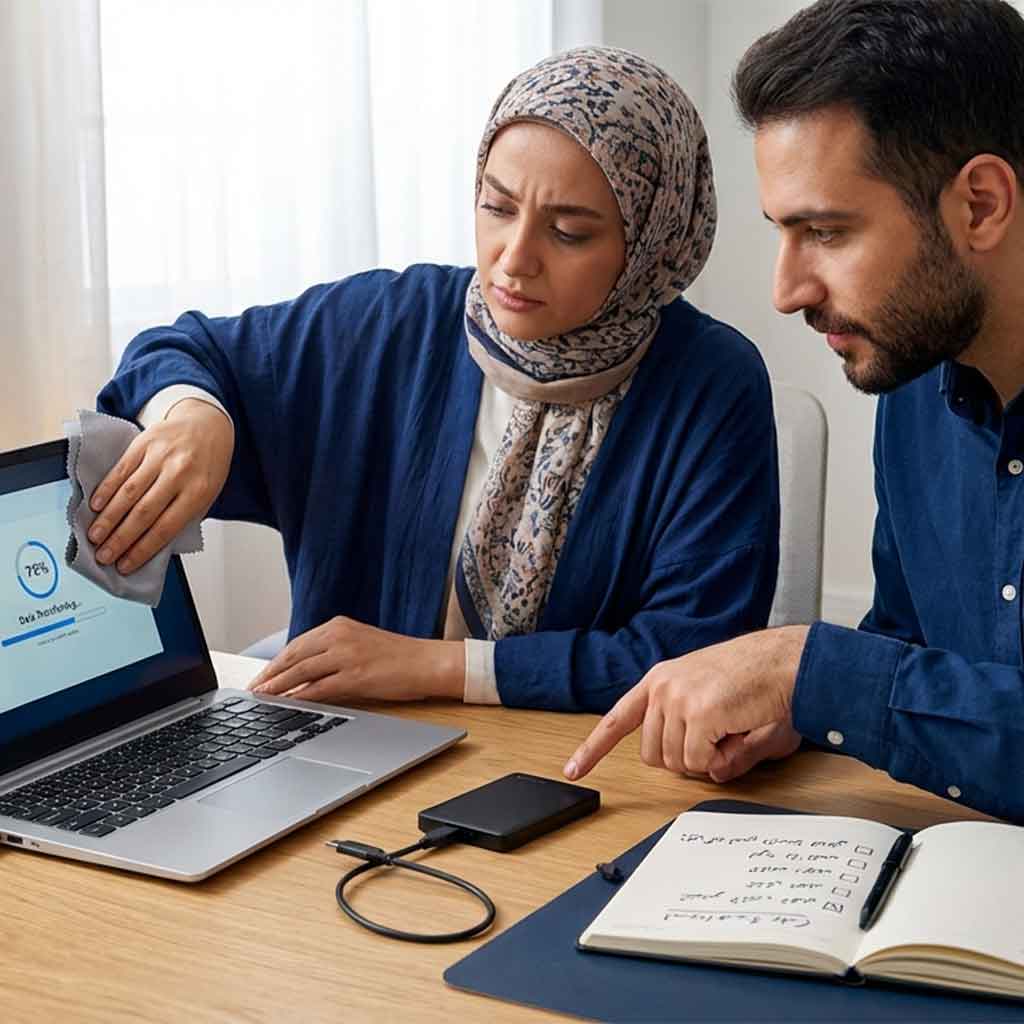
همیشه قبل از هر تعمیر سختافزاری از اطلاعات مهم خود نسخه پشتیبان تهیه کنید، مخصوصاً اگر نیاز به جابجایی هارد یا SSD وجود دارد.
آیا مادربرد جایگزین همیشه اورجینال باید باشد؟
بهتر است مادربرد اورجینال یا از تامینکننده معتبر تهیه شود تا از سازگاری و دوام آن اطمینان حاصل شود. مادربردهای غیر اورجینال یا تعمیری ممکن است مشکلات پایداری ایجاد کنند.
نیاز به تعمیر تخصصی لپتاپ یا رفع مشکل نرمافزاری دارید؟
اگر موضوع «راهنمای تعویض مادربرد لپ تاپ چه مراحلی دارد؟» برای لپ تاپ اتفاق افتاده یا به بهینه سازی سخت افزار و نرم افزار نیاز دارید ، تیم آیدی 724با کارشناسان مجرب در خدمت شماست تا لپ تاپ شمار را سریع و مطمئن تعمیر و ارتقاع دهد.
“