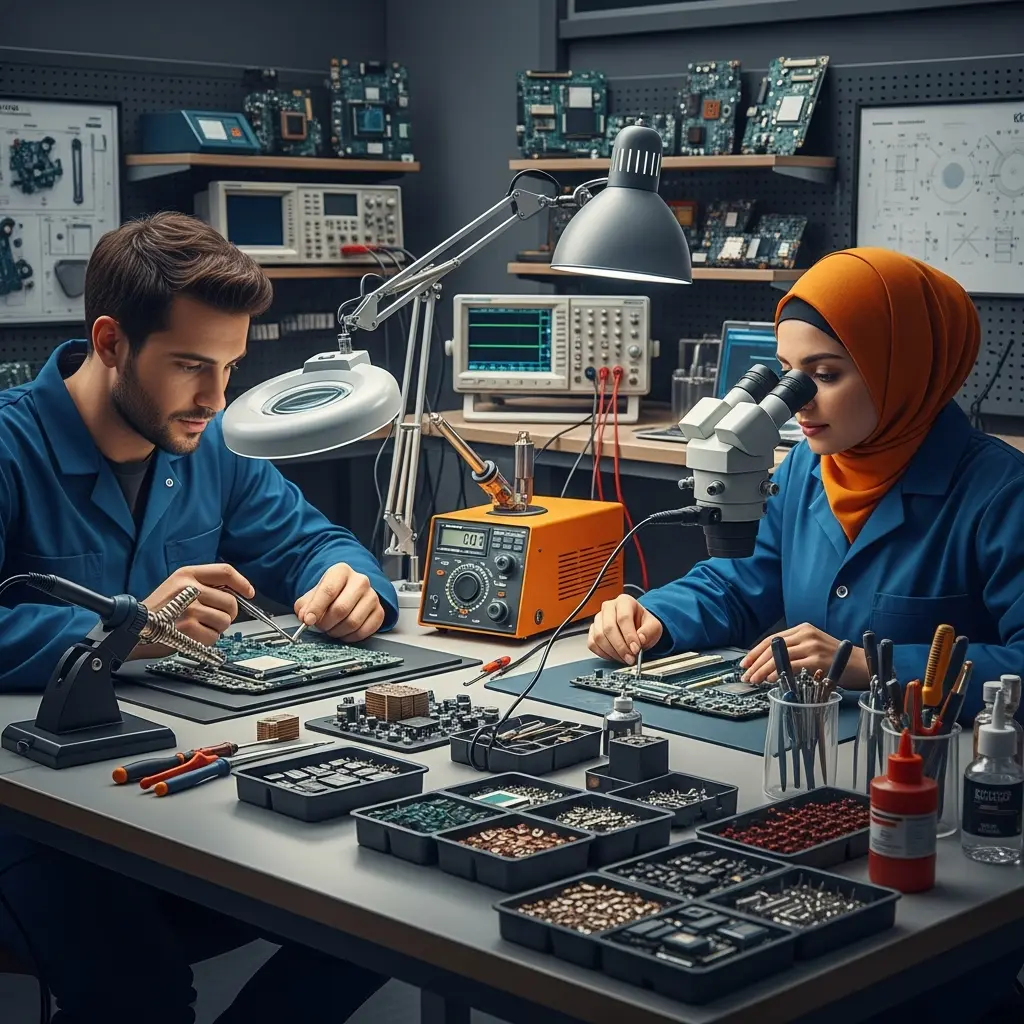

راهنمای جامع عیبیابی لپتاپ برای کاربران خانگی
عیبیابی لپتاپ میتواند برای کاربران خانگی گیجکننده باشد؛ از روشن نشدن تا کندی سیستم و صفحهنمایش ترکخورده. این راهنما به صورت گامبهگام، علائم، تشخیص و راهحلهای عملی را برای مشکلات رایج ارائه میدهد تا قبل از مراجعه به تعمیرکار بتوانید عیب را شناسایی و در بسیاری از موارد آن را رفع کنید.
چه انتظاری از این راهنما داشته باشید
- روشهای ساده و عملی برای تشخیص سریع مشکل.
- اقدامات ایمن که میتوانید در خانه انجام دهید.
- زمان و شرایطی که باید به مراکز تخصصی مراجعه کنید.
چکلیست اولیه — قبل از هر کاری
- لپتاپ را کامل خاموش، از برق جدا و باتری (در صورت جدشدنی) را خارج کنید؛ سپس مجدداً وصل کنید و روشن کنید.
- کابلها، آداپتور و پورت برق را بررسی کنید. گاهی مشکل تنها از آداپتور یا کابل پاور است.
- اگر لپتاپ روشن میشود اما سیستم عامل بالا نمیآید، از بوت ایمن (Safe Mode) یا یک USB بوتیبل برای تست استفاده کنید.
مشکلات روشن نشدن یا بوت نشدن
علائم: هیچ چراغ یا صدایی هنگام فشردن دکمه پاور، یا روشن شدن چراغها اما عدم نمایش تصویر.
تشخیص سریع: اول مطمئن شوید آداپتور کار میکند و باتری شارژ دارد. برای تست کامل آداپتور میتوانید از یک مولتیمتر یا آداپتور سالم دیگر استفاده کنید.
اقدامات عملی: اگر مشکل از شارژ است، راهنمای عیبیابی شارژ را بخوانید تا مراحل بررسی آداپتور، کانکتور و مدار شارژ را ببینید: عیب یابی مشکلات شارژ لپتاپ: دلایل، تشخیص و راهحل های عملی.
وقتی مشکل به پاور مربوط نیست و لپتاپ روشن میشود اما BIOS بالا نمیآید، احتمال خرابی مادربرد وجود دارد. برای آشنایی با علل و راهکارها میتوانید مروری بر رایجترین خرابیهای مادربرد داشته باشید: 5 دلیل اصلی خرابی مادربرد لپتاپ و راهکارهای پیشگیری و تعمیر.
اگر تصمیم به تعویض مادربرد گرفتید، مطالعه راهنمای گامبهگام تعویض مادربرد مفید خواهد بود: راهنمای گامبهگام تعویض مادربرد لپتاپ.
مشکل صفحهنمایش (سیاه، خطوط رنگی، پیکسل سوخته)
علائم: تصویر قطع میشود، خطوط رنگی دیده میشود یا تصویر کمنور است.
تشخیص سریع: لپتاپ را به یک مانیتور خارجی متصل کنید. اگر تصویر روی مانیتور خارجی درست است، مشکل غالباً از صفحه یا کابل داخلی است.
راهکارها: برای نکات عملی تشخیص و تعویض صفحهنمایش به این راهنما مراجعه کنید: نکات مهم در تعویض صفحهنمایش لپتاپ — راهنمای تشخیص، تعویض و جلوگیری از خطا.
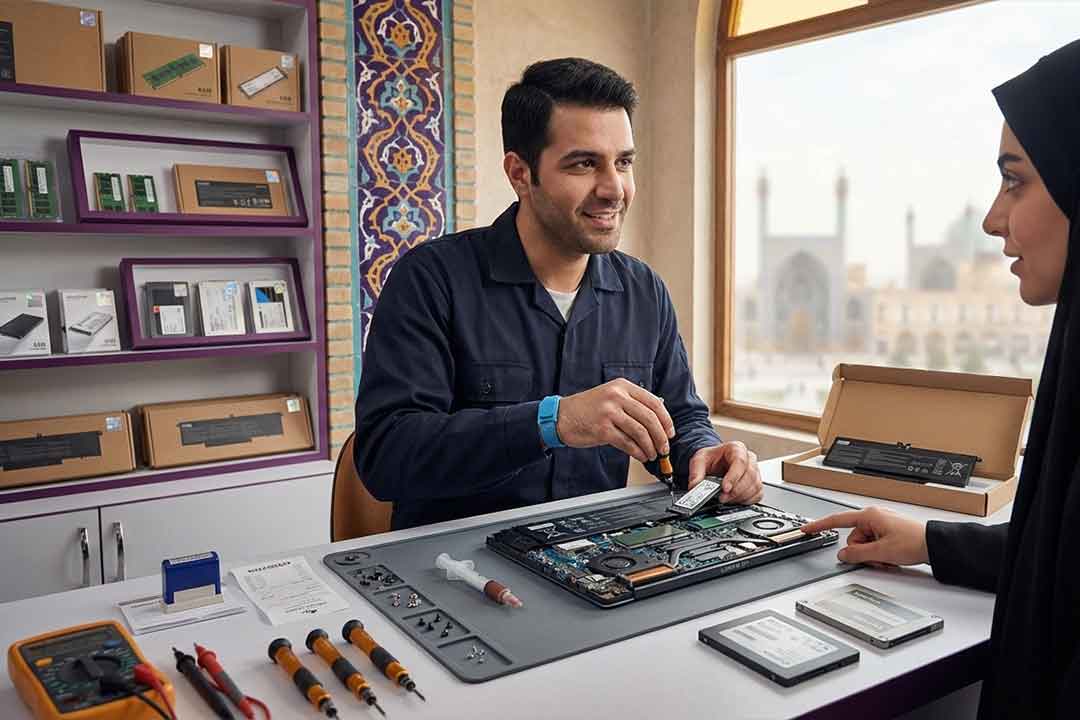
اگر صفحهنمایش شکسته است و نیاز به قطعه اصل دارید، پیش از خرید از راهنمای خرید قطعات اصل استفاده کنید: راهنمای جامع خرید قطعات لپ تاپ اصل در اصفهان: از تشخیص تا نصب و گارانتی.
کندی سیستم، مصرف بالای پردازنده یا حافظه
علائم: سیستم دیر بالا میآید، برنامهها زمان زیادی باز میشوند یا فن همیشه با دور بالا کار میکند.
تشخیص سریع: از Task Manager (ویندوز) یا Activity Monitor (macOS) استفاده و فرآیندهای پُرترافیک را شناسایی کنید.
اقدامات عملی: بهروزرسانی نرمافزارها و درایورها معمولاً بسیاری از مشکلات عملکردی را حل میکند؛ راهنمای بهروزرسانی درایورها را ببینید: آموزش نصب و به روزرسانی درایورهای لپ تاپ — راهنمای جامع و قدم به قدم.
همچنین برای بهروزرسانی کلی سیستم و نرمافزارها از این مطلب کمک بگیرید: چگونه نرمافزارهای لپتاپ را بهروزرسانی کنیم؟ راهنمای کامل و قدمبهقدم.
اگر فضای ذخیرهسازی پر است، ارتقاء به SSD میتواند سرعت را بهطور چشمگیر افزایش دهد؛ راهنمای ارتقاء SSD مفید است: راهنمای کامل ارتقاء هارد لپ تاپ به SSD — نصب، کلون و بهینه سازی.
مشکلات صدا و وبکم
علائم: خروجی صدا ندارد یا وبکم کار نمیکند.
تشخیص سریع: خروجی صدا را با یک هدفون بیرونی و وبکم را در یک نرمافزار دیگر تست کنید. درایور صوت و وبکم را بهروزرسانی یا دوباره نصب کنید.
راهنمای نصب و بهروزرسانی درایورها (لینک بالا) و همچنین بهروزرسانی عمومی نرمافزارها میتواند کمککننده باشد.
داغ شدن و فن با دور بالا
علائم: دمای بدنه بالا، فن دائم با دور بالا کار میکند و سیستم به خاطر دما خاموش یا ریستارت میشود.
راهکارهای سریع: محیط را تهویه کنید، لپتاپ را روی سطح صاف قرار دهید، ورودیهای هوا را تمیز کنید و از پایه خنککننده استفاده کنید.
برای راهنمای کامل و عملی پیشگیری از داغ شدن به این مطلب مراجعه کنید: چطوری از داغ کردن لپتاپ پیشگیری کنیم؟ راهنمای کامل و عملی.
مشکلات گرافیکی و نمایشگر مرتبط با کارت گرافیک
علائم: پرش تصویر، صفحهآبی، نمایش خطوط یا افت فریم در بازیها.
تشخیص سریع: بهروزرسانی درایور گرافیک و اجرای تست سختافزاری. برای نشانهها و راهحلهای سریع، خواندن فهرست علائم خرابی کارت گرافیک مفید است: 10 علامت خرابی کارت گرافیک لپتاپ (تشخیص، علت و راهحلهای سریع).
اگر لپتاپ مخصوص بازی دارید و قصد ارتقاء دارید، مطالعه موردی ارتقاء برای بازی میتواند به تصمیمگیری کمک کند: مطالعه موردی: چگونه یک لپ تاپ را برای بازیهای رایانهای ارتقاء دهیم (گام به گام و تصمیممحور).
مشکلات نرمافزاری و ویروسها
علائم: پنجرههای ناخواسته، نمایش تبلیغات، کندی ناگهانی یا رفتارهای مشکوک نرمافزاری.
تشخیص سریع: اسکن کامل با آنتیویروس معتبر و بررسی برنامههای اخیراً نصبشده.
برای انتخاب و نصب آنتیویروس اصل و تنظیمات آن میتوانید از این راهنما کمک بگیرید: راهنمای خرید و نصب آنتی ویروس اصل برای لپ تاپ: انتخاب، فعالسازی و نگهداری.
و برای معرفی نرمافزارهای ضروری محافظت از لپتاپ مطلب زیر مفید است: چه نرم افزارهایی برای محافظت کامل لپ تاپ در برابر ویروس ها لازم است؟.
مشکلات شبکه و اتصال وایفای
علائم: قطع و وصل شدن ارتباط، سرعت کم یا عدم اتصال به شبکههای عمومی.
تشخیص سریع: مودم/روتر را ریاستارت کنید، لپتاپ را به شبکه دیگری متصل کنید و بررسی کنید که آیا مشکل از شبکه است یا لپتاپ.
برای افزایش امنیت موقع استفاده از شبکههای عمومی و روشهای اتصال امن این مطلب را ببینید: چگونه امنیت لپ تاپ را هنگام استفاده از شبکه های عمومی افزایش دهیم؟.
کیبورد، تاچپد و قطعات فیزیکی
علائم: کلیدها کار نمیکنند، تاچپد غیرقابل کنترل یا ترکخوردگی قاب.
تشخیص سریع: اتصال کیبورد خارجی یا ماوس USB برای تعیین اینکه مشکل سختافزاری است یا نرمافزاری.
در صورت نیاز به قطعه یا تعویض، استفاده از قطعات اصل و خدمات تخصصی توصیه میشود؛ برای پیدا کردن مرکز مناسب و مقایسه خدمات میتوانید این مطلب را مطالعه کنید: مقایسه خدمات تعمیر لپتاپ در اصفهان: کدام بهتر است؟.
چه زمانی به تعمیرکار مراجعه کنیم و گزینههای خدماتی
اگر بعد از انجام اقدامات پایه مشکل برطرف نشد یا با مسائل سختافزاری حساس (مانند خرابی مادربرد، تعویض صفحهنمایش یا خرابی کارت گرافیک) روبهرو شدید، بهتر است به مراکز تخصصی مراجعه کنید.
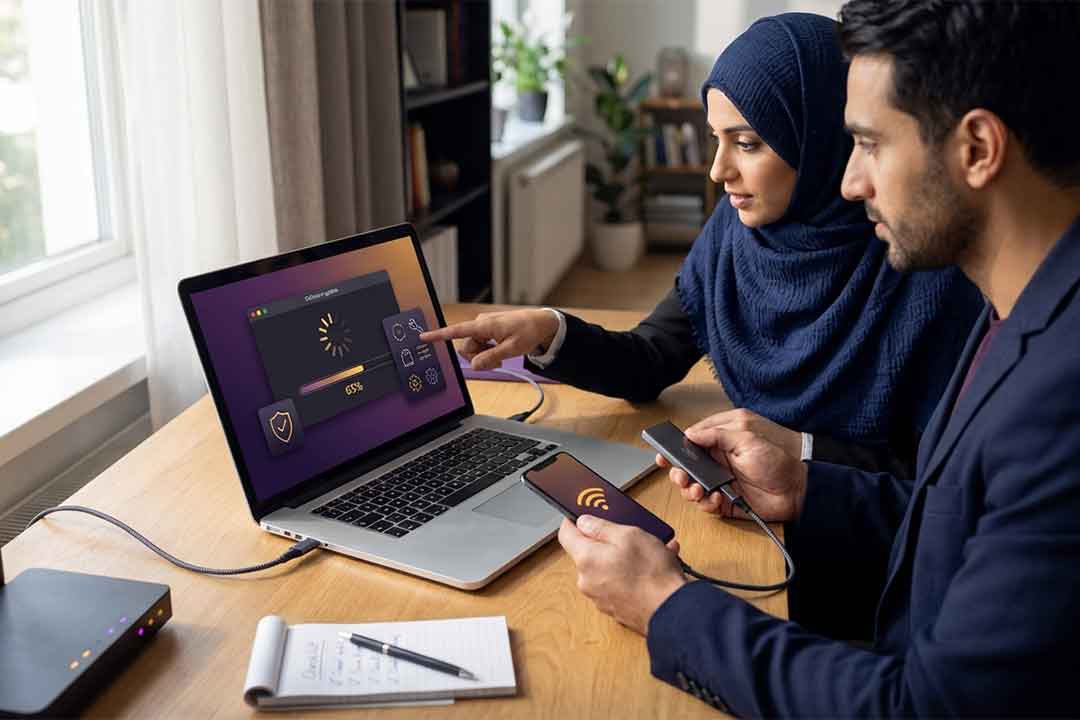
میتوانید ابتدا از خدمات از راه دور استفاده کنید تا مشکل نرمافزاری یا تشخیص اولیه انجام شود: چطور سرویس از راه دور لپتاپ کار میکند؟ راهنمای کامل و معرفی خدمات از راه دور آیدی 724.
برای تعمیر حضوری و انتخاب بهترین مرکز محلی، این راهنما مفید است: تعمیر لپ تاپ در اصفهان: راهنمای کامل برای انتخاب بهترین مرکز.
اگر لپتاپ شما برند خاصی مانند ایسوس است، مطالعه راهنمای تعمیر تخصصی آن کمککننده خواهد بود: تعمیرات تخصصی لپتاپ ایسوس در اصفهان: راهنمای انتخاب، عیبیابی و ترمیم اصولی.
در نهایت، سرویس دورهای میتواند از بسیاری از خرابیها جلوگیری کند؛ برای زمانبندی و نکات سرویس دورهای این مطلب را ببینید: 10 نکته طلایی برای سرویس دورهای لپتاپ — نگهداری، افزایش عمر و پیشگیری از خرابی.
نکات ایمنی و پیشگیرانه کوتاه
- همیشه از نسخه پشتیبان (Backup) منظم استفاده کنید.
- از قطعات و لوازمجانبی اصل استفاده کنید و در خرید قطعات از راهنمای خرید قطعات کمک بگیرید: راهنمای جامع خرید قطعات لپ تاپ اصل.
- نرمافزارها و درایورها را بهروزرسانی نگه دارید تا باگها و مشکلات امنیتی کاهش یابند.
- در مواجهه با دود، بوی سوختگی یا صدای غیرعادی، فوراً برق را قطع و از ادامه کار خودداری کنید.
نتیجهگیری
عیبیابی لپتاپ برای کاربر خانگی با یک روند منطقی و بررسی مرحلهای قابل انجام است: چک کردن برق، تست سختافزارهای بیرونی، بهروزرسانی نرمافزار و در نهایت مراجعه به سرویسدهنده در صورت نیاز. بسیاری از مشکلات با چند گام ساده قابل حل هستند، اما در موارد حساس سختافزاری مراجعه به تعمیرکار حرفهای ضروری است.
سؤالات متداول
لپتاپم روشن نمیشود؛ اول چه کاری انجام دهم؟
ابتدا آداپتور و کابل برق را بررسی، باتری را جدا و دوباره وصل کنید و سپس تلاش برای روشن کردن بدون باتری را امتحان کنید. اگر مشکل شارژ است، این راهنما مفید است: عیب یابی مشکلات شارژ لپتاپ.
آیا قبل از مراجعه به تعمیرکار بهتر است از خدمات از راه دور استفاده کنم؟
بله؛ خدمات از راه دور برای تشخیص نرمافزاری و راهنمایی اولیه مناسب است و میتواند از رفتوآمدهای غیرضروری جلوگیری کند. توضیحات بیشتر در: چطور سرویس از راه دور لپتاپ کار میکند؟.
لپتاپم همیشه داغ میشود؛ راهحلهای فوری چیست؟
محیط خنک، تمیز کردن دریچهها، استفاده از پایه خنککننده و کاهش بار پردازشی راهکارهای اولیهاند. برای روشهای کاملتر این مطلب را مطالعه کنید: چطوری از داغ کردن لپتاپ پیشگیری کنیم؟.
چگونه بفهمم مشکل از هارد است یا سیستمعامل؟
اگر سیستم هنگام بوت گیر میکند یا فایلها ناپدید میشوند، هارد ممکن است مشکل داشته باشد؛ با یک USB بوتیبل یا اتصال هارد به سیستم دیگر میتوان تشخیص داد. ارتقاء به SSD نیز میتواند هم مشکل و هم سرعت را حل کند: ارتقاء هارد به SSD.
آیا میتوانم قطعات لپتاپ را خودم تهیه کنم؟
بله، اما توصیه میشود قطعات اصل و از منابع معتبر تهیه کنید. برای راهنمای خرید قطعات اصل این مطلب مفید است: راهنمای جامع خرید قطعات لپ تاپ اصل.
هنگام مشاهده علائم خرابی مادربرد چه کنم؟
علائم مادربرد اغلب شامل عدم بوت، نوسانات برق و خاموشیهای ناگهانی است؛ در این موارد بهتر است از تکنسین مجرب کمک بگیرید یا مطالعه راهنمای تعویض مادربرد را پیش از اقدام ببینید: راهنمای گامبهگام تعویض مادربرد.
نیاز به تعمیر تخصصی لپتاپ یا رفع مشکل نرمافزاری دارید؟
اگر موضوع «راهنمای جامع عیب یابی لپتاپ برای کاربران خانگی» برای لپ تاپ اتفاق افتاده یا به بهینه سازی سخت افزار و نرم افزار نیاز دارید ، تیم آیدی 724با کارشناسان مجرب در خدمت شماست تا لپ تاپ شمار را سریع و مطمئن تعمیر و ارتقاع دهد.
“