مطالعه موردی: ارتقاء لپ تاپ برای بازیهای رایانهای
بازیهای مدرن به سختافزار و بهینهسازی نرمافزاری قابلاعتمادی نیاز دارند. در این مطالعه موردی، یک سناریوی واقعی را بررسی میکنیم: صاحب لپتاپی میانرده میخواهد از حالت «قابل بازی کردن با تنظیمات متوسط» به «بازی روان در تنظیمات بالا یا فولاچدی 60fps» برسد. هدف این مقاله آموزش، تحلیل راهکارها و ارائه مسیر عملی — از تلاشهای خانگی تا استفاده از خدمات تخصصی ID724 — بهصورت منطقی و قابلپیادهسازی است.
سناریو و مشخصات اولیه (نمونه واقعی)
- مدل لپتاپ: میانرده 2–4 ساله (CPU i5/i7 نسل قبل، GPU GTX 1050/1650 یا مشابه)
- حافظه رم: 8GB
- حافظه ذخیرهسازی: HDD یا SSD کوچک 256GB
- خنکسازی: فنهای کارخانهای، اثر حرارتی محسوس در جلسات بازی طولانی
- مشکل مالک: کاهش فریم، افت فریمهای ناگهانی، طولانی شدن زمان بارگذاری، داغ شدن و نویز فن
پرسش کلیدی: با بودجه محدود چه تغییراتی بیشترین تاثیر را در تجربه بازی دارند؟
اهداف قابلسنجی که باید روی آنها کار کنیم
- افزایش معدل فریم (FPS) و کاهش افت فریمهای لحظهای
- کاهش زمان بارگذاری و بهبود پاسخ سیستم
- بهبود پایداری حرارتی برای جلوگیری از تراتلینگ (کاهش عملکرد)
- حفظ تعادل هزینه/اثربخشی — بیشترین بازده با کمترین هزینه
گزینههای ارتقاء و ارزیابی تأثیرشان
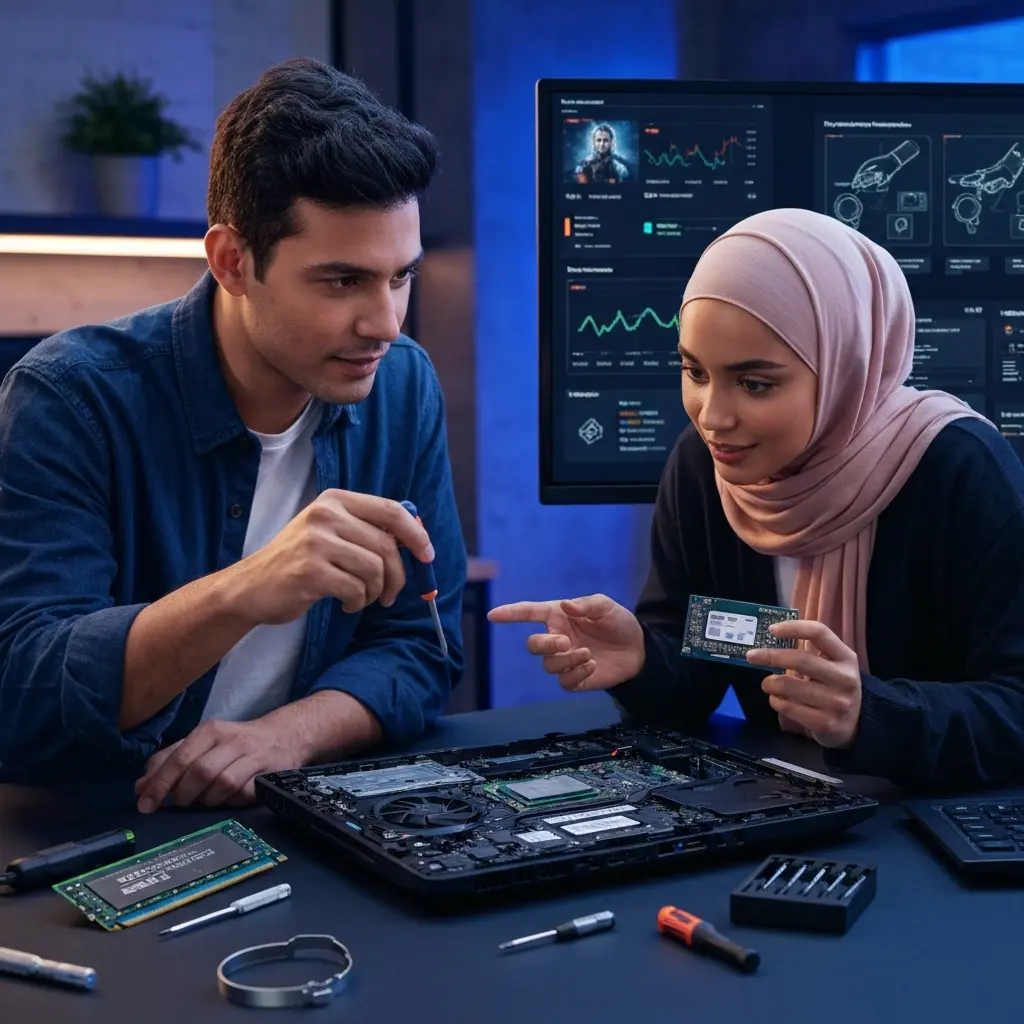
1) ارتقاء حافظه رم (RAM)
- چرا: بازیهای مدرن به حداقل 16GB رم توصیه میکنند. افزایش رم باعث کاهش استفاده از حافظه مجازی و بهبود بارگذاری بافتها میشود.
- تأثیر: از نظر تجربه بازی واقعی موثر؛ مخصوصاً برای بازیهای باز یا کار با مرورگر همزمان.
- هزینه/پیچیدگی: کم-متوسط؛ اگر اسلات آزاد دارید، ساده است.
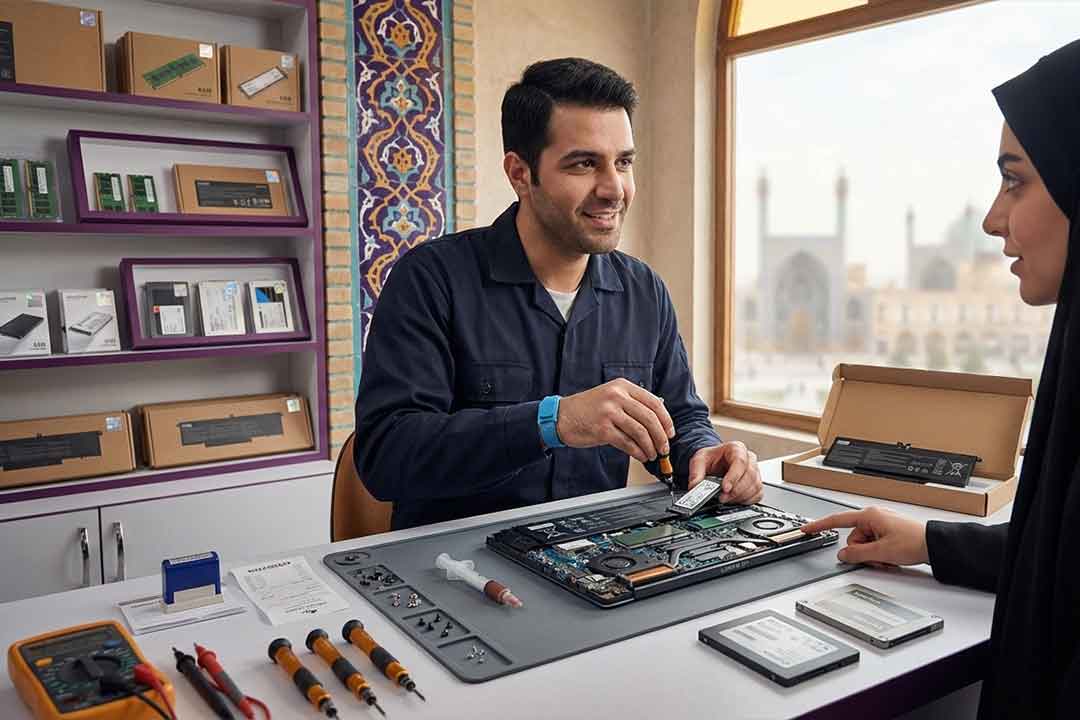
2) ارتقاء به SSD یا ارتقای SSD (کلونینگ)
- چرا: HDD باعث زمان بارگذاری طولانی و کندی در بارگذاری بافتها میشود.
- تأثیر: بسیار محسوس برای زمان لودینگ بازیها، ویندوز و افزایش کلی پاسخگویی سیستم.
- مرجع عملی: برای راهنمای کامل ارتقاء هارد به SSD و کلون کردن، بخوانید راهنمای کامل ارتقاء هارد لپتاپ به SSD — نصب، کلون و بهینه سازی.
3) بهروزرسانی درایورها و بهینهسازی نرمافزاری
- چرا: درایور گرافیک بهروز بهترین بهبود عملکرد را ممکن میکند. ویندوز تمیز و بدون برنامههای مزاحم نیز مهم است.
- تأثیر: بهبود پایداری، کاهش کرش و گاهی افزایش چند درصدی FPS.
- مرجع عملی: مراحل نصب و بهروزرسانی درایورها را در آموزش نصب و به روزرسانی درایورهای لپ تاپ — راهنمای جامع و قدم به قدم ببینید.
4) بهبود خنکسازی (تمیزکاری، خمیر حرارتی، پایه خنککننده)
- چرا: داغ شدن باعث تراتلینگ پردازنده/گرافیک میشود که FPS را پایین میآورد.
- تأثیر: پایداری عملکرد در جلسات طولانی؛ گاهی چندین درصد افزایش مداوم در عملکرد.
- مرجع عملی: نکات پیشگیری از داغ شدن را در چطوری از داغ کردن لپ تاپ پیشگیری کنیم؟ راهنمای کامل و عملی بخوانید.
5) ارتقاء GPU (محدودیتهای فیزیکی) — eGPU یا تعویض مادربرد/لپتاپ
- چرا: کارت گرافیک عامل اصلی تجربه بازی است؛ در لپتاپهای معمولی تعویض GPU داخلی معمولاً ممکن یا اقتصادی نیست.
- تأثیر: بزرگترین افزایش FPS در صورت امکان ولی هزینه و پیچیدگی بالا.
- نکته: eGPU راهحل فنی اما هزینهبر است و مناسب لپتاپهایی با پشتیبانی Thunderbolt است.
6) بهینهسازیهای نرمافزاری (Power plan, Game mode, Background apps, SSD optimization)
- چرا: تنظیمات ساده نرمافزاری میتواند افت فریمهای ناگهانی را کاهش و عملکرد کلی را بهبود بخشد.
- تأثیر: کم تا متوسط، اما بسیار کمهزینه و امن.
7) سایر موارد: ویروسیابی و حذف بدافزار
- چرا: بدافزارها میتوانند منابع را مصرف و عملکرد بازی را تضعیف کنند.
- مرجع: برای انتخاب و نصب آنتیویروس مناسب، مقاله راهنمای خرید و نصب آنتی ویروس اصل برای لپتاپ مفید است.
تحلیل هزینه/فایده و اولویتبندی
با بودجه محدود (مثلاً زیر 3 میلیون تومان) اولویتها معمولاً به این صورت است:
- انتقال به SSD (بیشترین تاثیر در تجربه روزمره و بازی)
- افزایش رم به 16GB
- پاکسازی نرمافزاری و بهروزرسانی درایورها
- تمیزکاری داخلی و تعویض خمیر حرارتی یا استفاده از پایه خنککننده
اگر بودجه بالاتر است و لپتاپ از eGPU پشتیبانی میکند، سرمایهگذاری در eGPU بیشترین جهش FPS را به همراه خواهد داشت — در غیر این صورت تعویض دستگاه به یک لپتاپ گیمینگ جدید اقتصادیتر است.
برنامه گامبهگام برای اجرا (برای کاربر خانگی)
1) پشتیبانگیری کامل
- قبل از هر تغییر سختافزاری یا نرمافزاری بزرگ از اطلاعات مهم بکآپ بگیرید.
2) بررسی فیزیکی و مشخصات
- با نرمافزارهای ساده (CPU-Z، HWInfo) بررسی کنید تعداد اسلات رم، نوع درایو کنونی و پشتیبانی از NVMe یا SATA.
3) ارتقاء SSD
- اگر درایو فعلی HDD است: نصب SSD و کلون ویندوز یا نصب تازه ویندوز؛ کلون سریعتر است اما نصب تازه تمیزتر است.
- مرجع: راهنمای ارتقاء SSD را در راهنمای کامل ارتقاء هارد لپتاپ به SSD — نصب، کلون و بهینه سازی دنبال کنید.
4) اضافه کردن رم
- با توجه به اسلات آزاد و نوع رم، 8GB→16GB کنید. نصب ساده و کمخطر است.
5) بهروزرسانی درایورها
- ابتدا درایور گرافیک را از سایت سازنده (NVIDIA/AMD/Intel) دانلود و نصب کنید.
- سپس درایورهای چیپست و درایورهای دیگر را بهروز کنید.
- راهنمای بهروزرسانی درایورها: آموزش نصب و به روزرسانی درایورهای لپ تاپ.
6) تمیزکاری، تعویض خمیر حرارتی و بررسی فن
- اگر تجربه فنی دارید، فنها را تمیز و خمیر حرارتی را تعویض کنید. در غیر این صورت به یک مرکز تخصصی مراجعه کنید.
7) تنظیمات نرمافزاری پس از ارتقاء
- تنظیم Power plan روی High Performance
- غیرفعال کردن برنامههای پسزمینه غیرضروری
- فعالسازی Game Mode در ویندوز
- بهینهسازی تنظیمات گرافیکی بازی (رزولوشن، کیفیت بافتها، سایهها)
8) مانیتورینگ و کنترل دما
- با نرمافزارهای مانیتورینگ (MSI Afterburner، HWMonitor) دما و رفتار فریم را بررسی کنید. اگر تراتلینگ دیدید، نیاز به بهبود خنکسازی است.
وقتی باید از خدمات تخصصی کمک بگیرید
اگر مرحلهبهمرحله بالا را انجام دادید و هنوز مشکلات زیر را دارید، بهتر است از یک مرکز تخصصی کمک بگیرید:
- مشکلات سختافزاری پیچیده (خلع و تعویض مادربرد، مشکلات پاور یا GPU)
- نیاز به تعویض خمیر حرارتی حرفهای یا سرویس کامل داخلی
- نصب و فعالسازی نرمافزارهای تخصصی، رفع خطاهای ویندوز پس از ارتقاء
در این مرحله، برای انجام ایمن و حرفهای ارتقاء و حل مشکلات نرمافزاری میتوانید از گزینه «دریافت پشتیبانی نرمافزاری تخصصی» استفاده کنید: دریافت پشتیبانی نرمافزاری تخصصی. اگر نیاز به سرویس حضوری و تعمیر و ارتقاء سختافزاری دارید، خدمات پیشرفتهتر مانند «خدمات رفع خطای ویندوز» و پشتیبانی نصب و ارتقاء را از طریق خدمات نرم افزاری در اصفهان دریافت کنید.
(لینکهای فوق بهعنوان راهحلهای عملی و مسیر مراجعه پس از تحلیل و آموزش ارائه شدند.)
نکات تکمیلی و ترفندهای سریع قبل از خرید
- همیشه مدل دقیق لپتاپ را قبل از خرید قطعه بررسی کنید تا از سازگاری اطمینان حاصل کنید.
- اگر لپتاپ قدیمی و ضعیف است، هزینهکرد جزئی روی قطعات ممکن است به اندازه یک دستگاه جدید ارزش نداشته باشد؛ محاسبه هزینه کل لازم است.
- درایورهای رسمی را از سایت سازنده دانلود کنید؛ درایورهای عمومی گاهی ناسازگاری ایجاد میکنند.
- محافظت از سیستم با یک آنتیویروس موثر مانع از کاهش عملکرد ناگهانی میشود — برای راهنمای خرید آنتیویروس اصلی به مطلب مرتبط مراجعه کنید.
جمعبندی تصمیممحور
مسئله: کاهش فریم، زمان بارگذاری طولانی و داغ شدن لپتاپ هنگام بازی.
بهترین راهحل پیشنهادی با توجه به بازده/هزینه:
- نصب SSD (یا ارتقای SSD موجود) — بیشترین بهبود محسوس در زمان بارگذاری و پاسخگویی.
- افزایش رم به 16GB — برای اجرای روان بازیها و چندوظیفگی.
- بهروزرسانی درایور گرافیک و بهینهسازی نرمافزاری.
- سرویس خنککنندگی (تمیزکاری و خمیر حرارتی) برای جلوگیری از تراتلینگ.
در صورتی که پس از اجرای مراحل خانگی هنوز مشکل باقی است یا ترجیح میدهید کار بهصورت حرفهای انجام شود، میتوانید از گزینههای «دریافت پشتیبانی نرمافزاری تخصصی» و «خدمات رفع خطای ویندوز» استفاده کنید: دریافت پشتیبانی نرمافزاری تخصصی — خدمات رفع خطای ویندوز.
پیشنهاد نهایی: اگر میخواهید مشاوره گامبهگام، برآورد هزینه و انجام حرفهای ارتقاء را بدون دردسر داشته باشید، تیم فنی ID724 میتواند شما را راهنمایی و پشتیبانی کند.
سؤالات متداول
لپتاپ من از eGPU پشتیبانی میکند یا نه؟
معمولاً لپتاپهایی با پورت Thunderbolt 3/4 یا پشتیبانی رسمی از eGPU این قابلیت را دارند. مدل دقیق را در سایت سازنده چک کنید یا از سرویس مشاوره کمک بگیرید.
آیا ارتقاء رم به 16GB همیشه لازم است؟
برای بیشتر بازیهای جدید 16GB توصیه میشود؛ اگر بازیهای سبکتر یا فقط بازیهای آنلاین انجام میدهید، 12GB هم ممکن است کفایت کند اما 16GB قابلاطمینانتر است.
نصب SSD را خودم انجام دهم یا به تخصصی بسپارم؟
اگر با سختافزار آشنا هستید و ابزار مناسب دارید، خودتان میتوانید انجام دهید. برای کلون ویندوز و اطمینان از تنظیمات بهینه، استفاده از خدمات تخصصی سریعتر و کمریسکتر است.
چرا بعد از ارتقاء هنوز افت فریم دارم؟
دلایل میتواند نرمافزاری (درایور، پسزمینه، ویروس) یا سختافزاری (تراتلینگ، محدودیت GPU) باشد. مانیتورینگ دما و استفاده از ابزارهای سنجش FPS به تشخیص کمک میکند.
آیا نصب آنتیویروس روی عملکرد بازی اثر منفی دارد؟
بعضی آنتیویروسها در زمان اسکن سنگین میتوانند منابع را مصرف کنند؛ از آنتیویروس سبک یا تنظیمات استثنا (Exclusions) برای پوشههای بازی استفاده کنید.
نیاز به تعمیر تخصصی لپتاپ یا رفع مشکل نرمافزاری دارید؟
اگر موضوع «مطالعه موردی: ارتقاء لپ تاپ برای بازیهای رایانهای
» برای لپ تاپ اتفاق افتاده یا به بهینه سازی سخت افزار و نرم افزار نیاز دارید ، تیم آیدی 724با کارشناسان مجرب در خدمت شماست تا لپ تاپ شمار را سریع و مطمئن تعمیر و ارتقاع دهد.
“