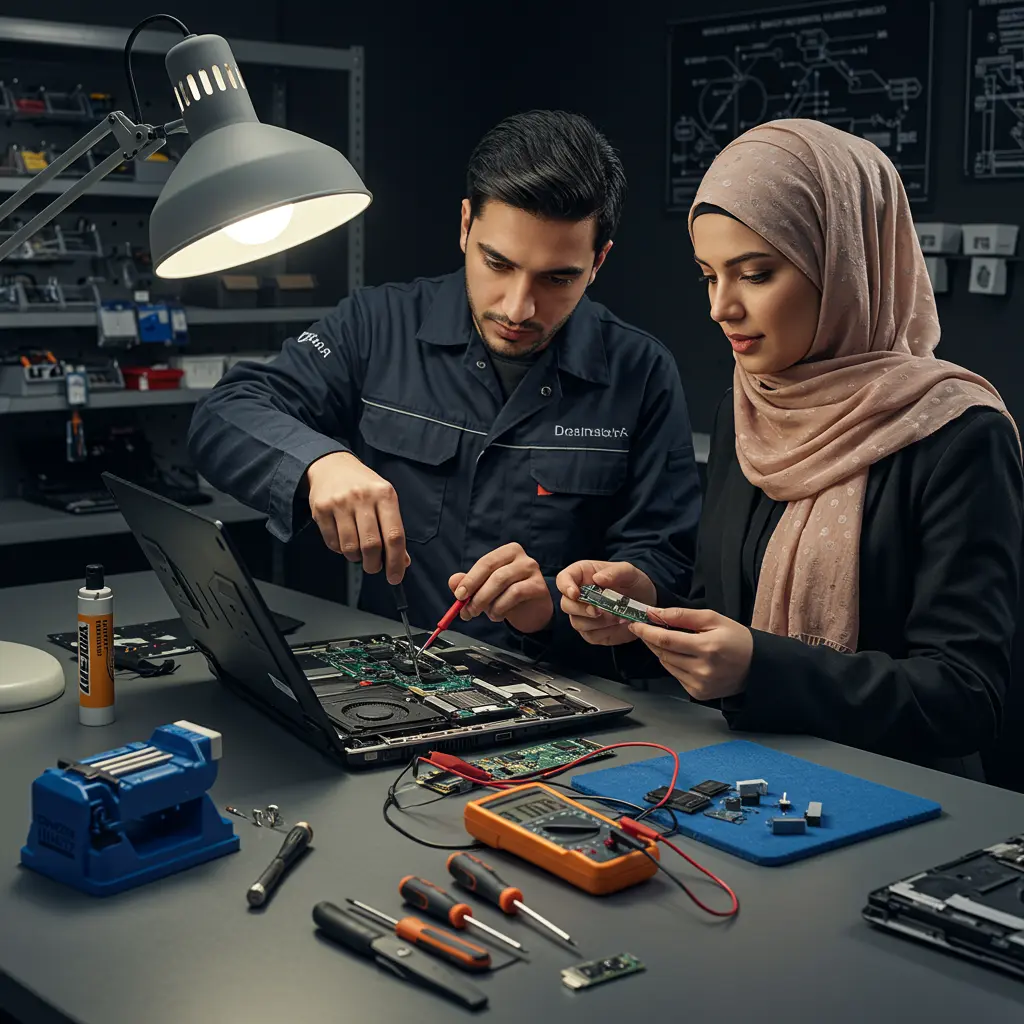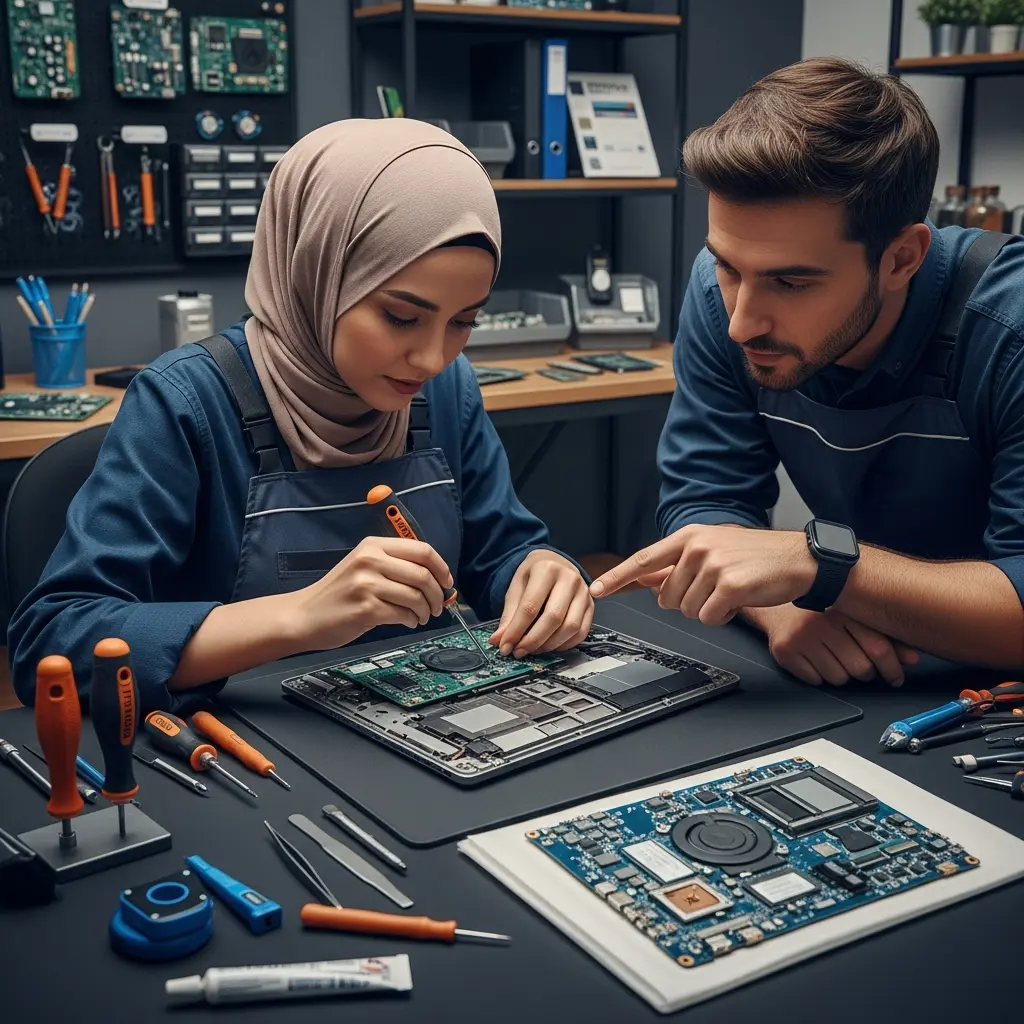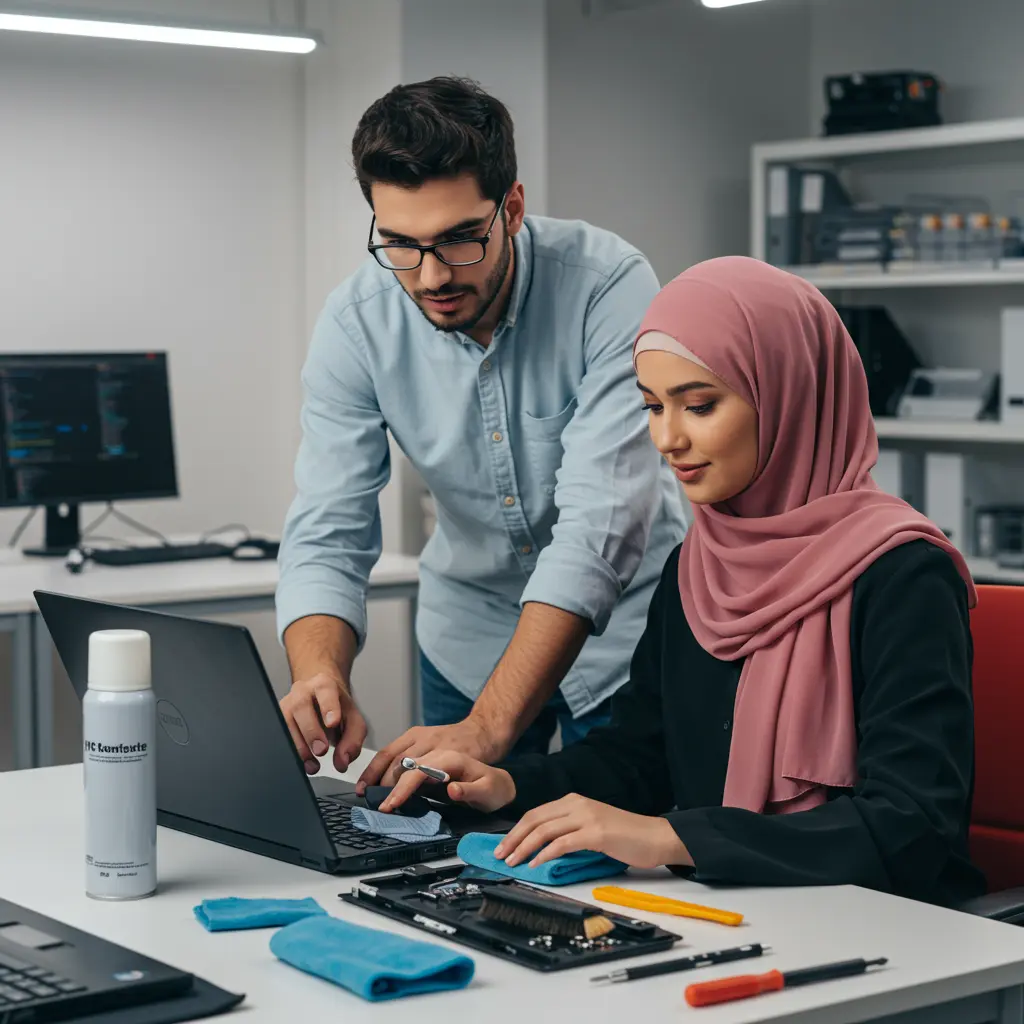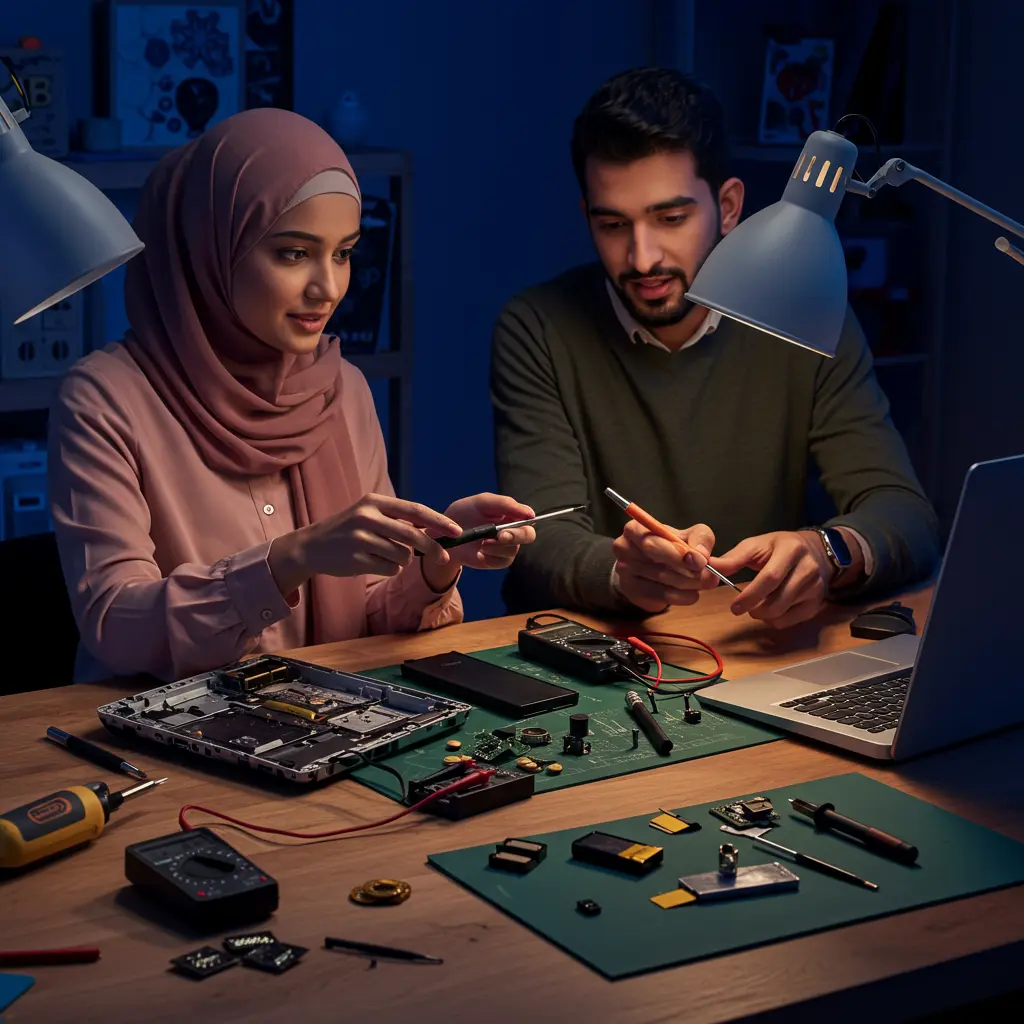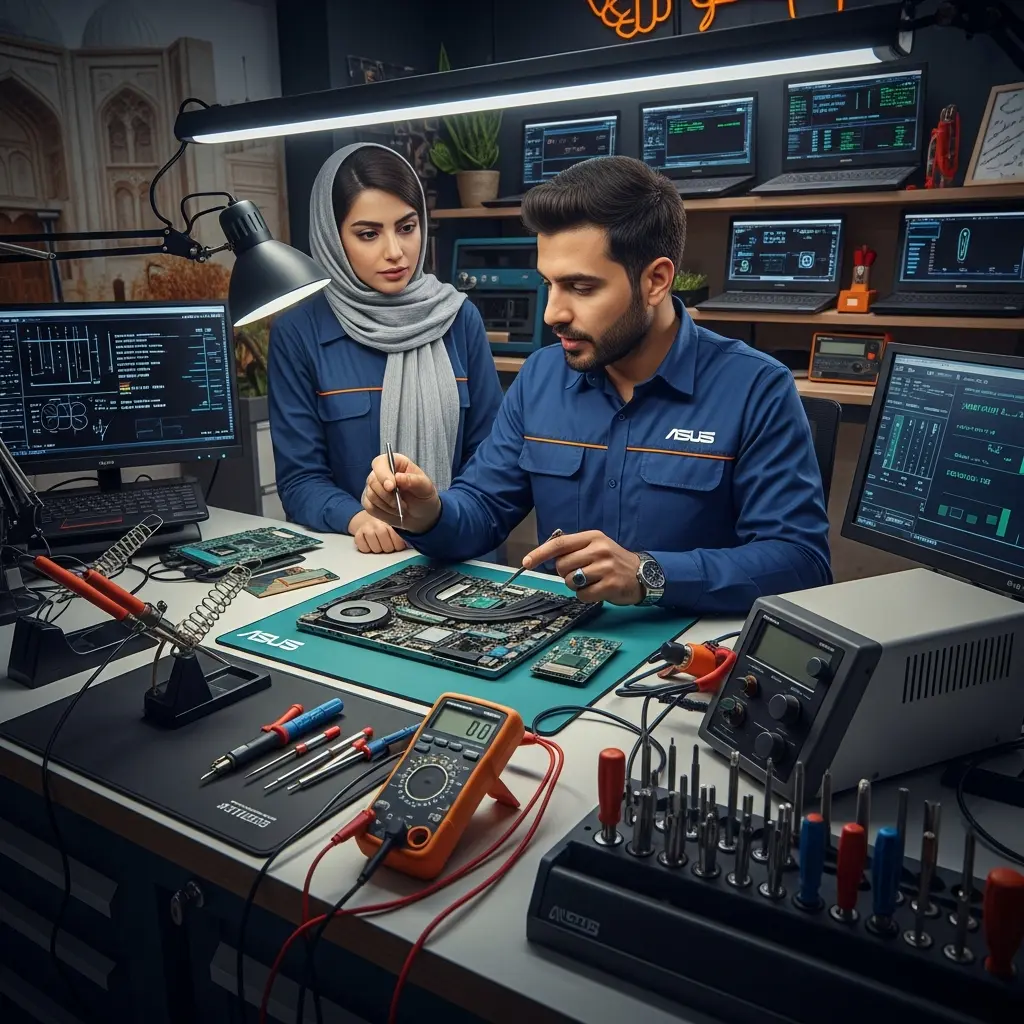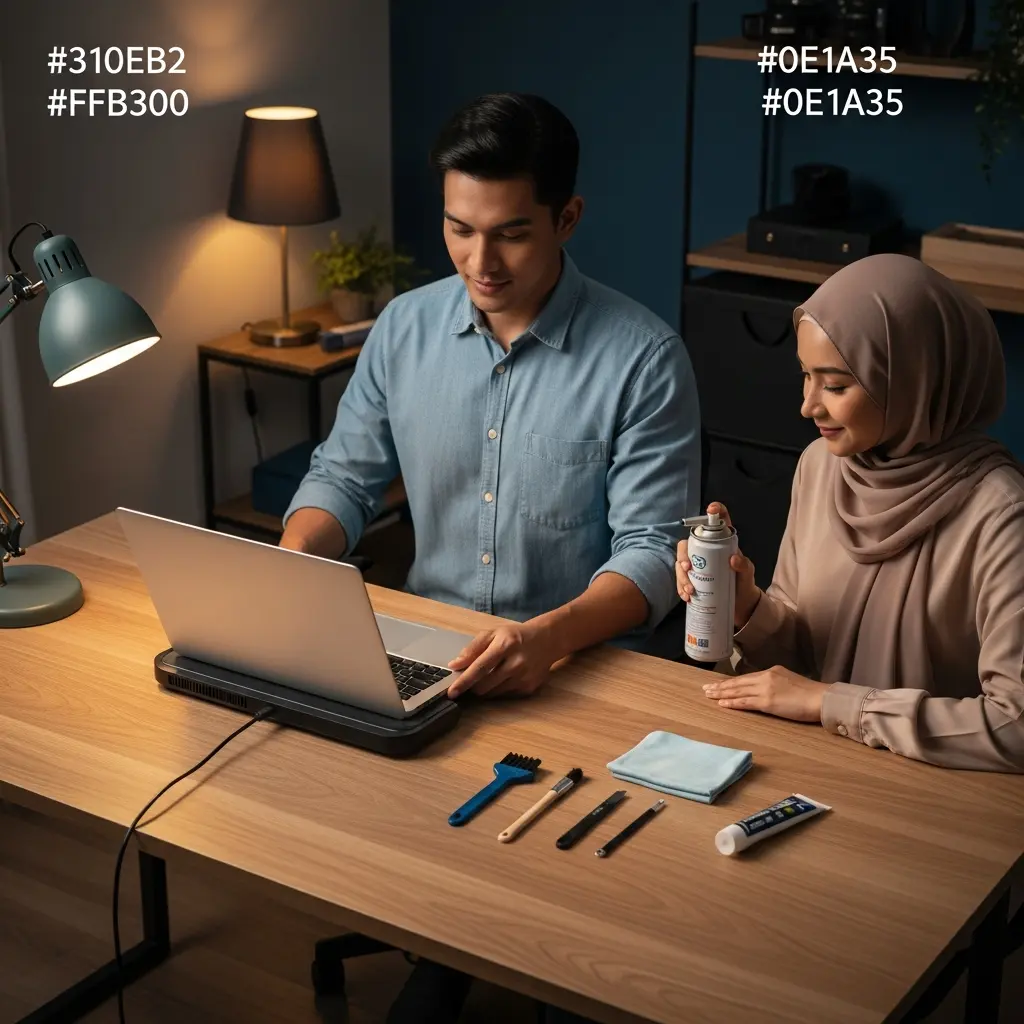
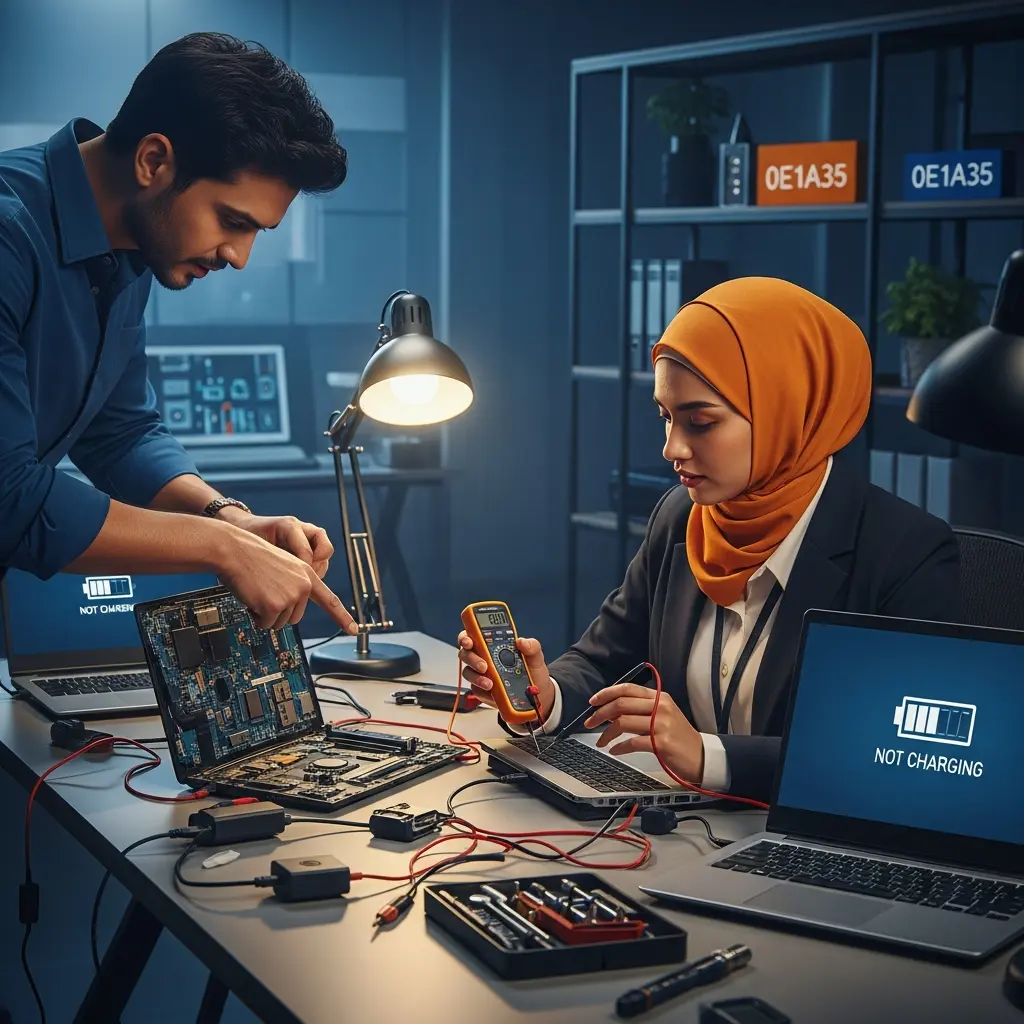
عیبیابی مشکلات شارژ لپتاپ: دلایل، تشخیص و راهحلهای عملی
مشکل شارژ نشدن لپ تاپ یکی از رایجترین نگرانیهای کاربران است که میتواند به دلایل نرمافزاری یا سختافزاری رخ دهد. در این مقاله بهصورت گامبهگام روشهای تشخیص، رفع مشکل و پیشگیری از بروز مجدد را توضیح میدهیم تا بتوانید بدون نگرانی بیشتری لپتاپ خود را به حالت عادی بازگردانید.
چرا لپ تاپ شارژ نمیشود؟ دلایل رایج
مشکلات شارژ معمولا از یکی یا ترکیبی از عوامل زیر ناشی میشود:
- آداپتور یا کابل شارژ معیوب
- پورت شارژ آسیبدیده یا شل
- باتری فرسوده یا خراب
- تنظیمات نرمافزاری یا درایور معیوب
- مشکلات مادربرد یا مدار تغذیه
- داغ شدن بیش از حد که باعث قطع شارژ میشود
تشخیص صحیح علت، کلید حل سریع مشکل است. قبل از هر اقدام تهاجمی، گامهای ساده را بررسی کنید تا از هزینه و زمان اضافی جلوگیری شود.
قدم اول: بررسی فیزیکی و پایهای
- مطمئن شوید آداپتور بهدرستی به پریز متصل است و چراغ روی آداپتور (در صورت وجود) روشن است.
- کابل را از نظر پارگی، قطع یا ترکیبخوردگی بررسی کنید. کابلهای شکسته یا سیمهای بیرون زده اغلب موجب قطع شارژ میشوند.
- پورت شارژ لپتاپ را بررسی کنید؛ اگر پینها خم شده یا گرد و غبار جمع شده باشد، اتصال برقرار نخواهد شد.
- از یک آداپتور یا کابل دیگر با مشخصات سازگار استفاده و عملکرد را تست کنید.
اگر با تعویض کابل مشکل حل شد، موضوع ساده است. در غیر این صورت باید گامهای بعدی را طی کنید.
بررسی باتری و چرخههای شارژ
باتریها عمر محدود دارند و پس از صدها چرخه شارژ، ظرفیتشان کاهش مییابد. برای بررسی باتری:
- وضعیت سلامت باتری را در تنظیمات سیستم عامل یا با ابزارهای سازنده بررسی کنید.
- اگر لپتاپ قابلیت جدا شدن باتری دارد، باتری را خارج کرده و فقط با آداپتور لپتاپ را روشن کنید؛ اگر روشن شد، احتمالا مشکل از باتری است.
در مواردی که باتری قابل تعویض نیست یا نیاز به راهنمایی تعویض دارید، مطالعه راهنمای تعویض باتری میتواند مفید باشد. برای آموزش تصویری و ایمن تعویض باتری، میتوانید به راهنمای «چگونه باتری لپ تاپ خود را بهصورت اصولی و ایمن تعویض کنیم؟» مراجعه کنید.
بررسی نرمافزار و درایورها
گاهی مشکل از سیستمعامل است نه سختافزار. مراحل زیر را انجام دهید:
- سیستم را ریاستارت کنید و بررسی کنید آیا لپتاپ در زمان بوت شارژ را قبول میکند یا خیر.
- باتری و مدیریت انرژی را در تنظیمات ویندوز یا مک بررسی و مطمئن شوید حالت صرفهجویی انرژی (Battery Saver) یا تنظیمات پیشرفته باعث محدود شدن شارژ نشده باشد.
- درایورهای مربوط به باتری و کنترلر مدیریت انرژی (ACPI) را بهروز کنید.
- از آپدیت سیستمعامل استفاده کنید؛ گاهی باگهای نرمافزاری باعث عدم نمایش یا قطع شارژ میشوند.
برای راهنمای قدمبهقدم در بهروز کردن نرمافزارهای لپتاپ به مطلب «چگونه نرمافزارهای لپتاپ را بهروز کنیم؟» مراجعه کنید تا مطمئن شوید اجزای نرمافزاری بهروز و سازگار هستند.
وقتی مشکل از مادربرد یا مدار تغذیه است
اگر بررسی کابل، آداپتور، باتری و نرمافزار به نتیجه نرسید، احتمال خرابی مدار تغذیه یا مادربرد وجود دارد. علائم زیر نشاندهنده مشکل سختافزاری عمیقتر است:
- لپتاپ فقط با باتری روشن نمیشود و با آداپتور هم شارژ نمیشود.
- سوختگی یا بوی نامطبوع از محوطه پورت شارژ یا برد مادربرد.
- نوسان شارژ (مثلا شارژ از 40% به 10% در لحظه) بدون دلیل مشخص.
در چنین مواردی ممکن است نیاز به تعمیر حرفهای یا تعویض قطعاتی مثل فلت شارژ، رگولاتور یا حتی مادربرد باشد. اگر احتمال خرابی مادربرد میدهید، مطالعه راهنمای تعویض مادربرد میتواند دید بهتری بدهد: «راهنمای گامبهگام تعویض مادربرد لپتاپ».
نقش گرما در قطع شارژ و راههای پیشگیری
داغ شدن بیش از حد یکی از دلایل خاموش یا قطع شدن شارژ است؛ سیستمها برای جلوگیری از آسیب، شارژ را قطع میکنند. برای جلوگیری از این وضعیت:
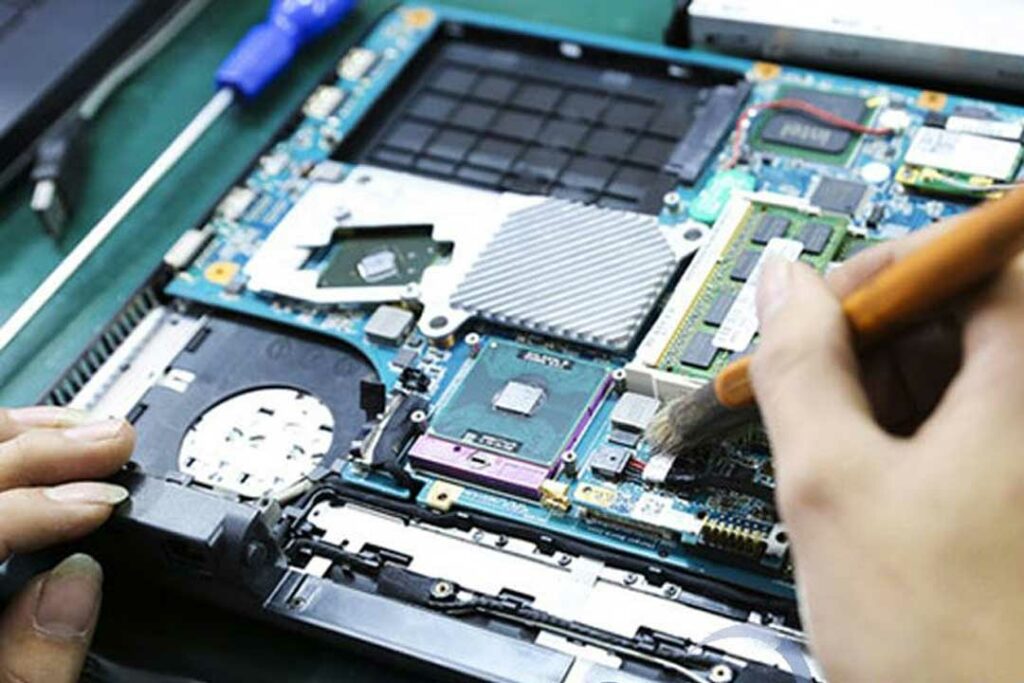
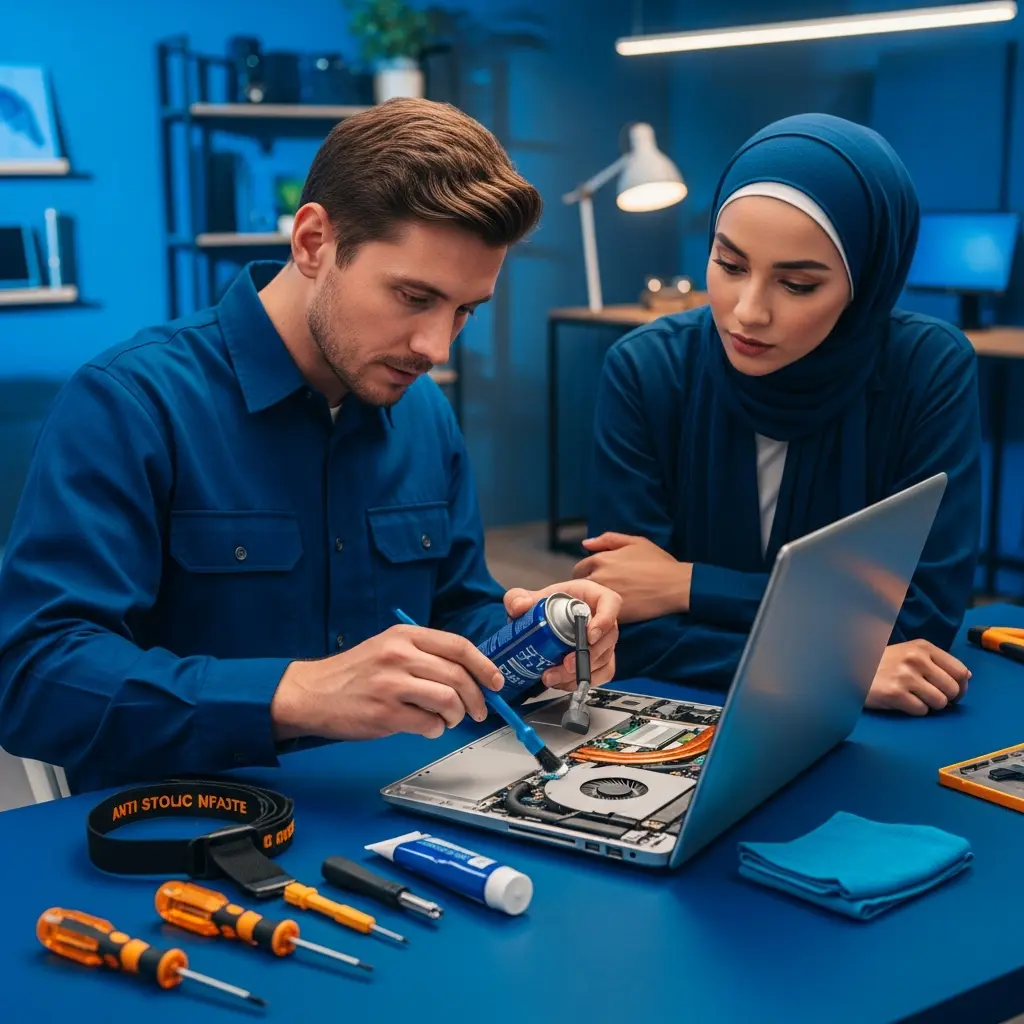
- مطمئن شوید فن و هیتسینک تمیز و آزاد از گردوغبار هستند.
- اگر لپتاپ داغ میکند، مطالعه مطلب «چطوری از داغ کردن لپ تاپ پیشگیری کنیم؟» کمککننده است.
- در صورت رفتار غیرعادی فن، ممکن است نیاز به تعمیر فن وجود داشته باشد. مطالعه موردی «تعمیر فن لپتاپ خراب در اصفهان» میتواند نکات فنی و هزینهای مفیدی ارائه دهد.
پاکسازی منظم و سرویس دورهای از بروز بسیاری از مشکلات شارژ جلوگیری میکند؛ برای نکات نگهداری میتوانید به «10 نکته طلایی برای سرویس دورهای لپتاپ» مراجعه کنید.
عیبیابی گامبهگام پیشنهادی (چکلیست)
- آداپتور را به پریز دیگری وصل کنید.
- کابل و آداپتور را از نظر آسیب دیدگی بررسی یا با نمونه سالم تست کنید.
- پورت شارژ را با چراغ و ذرهبین بررسی کنید و گردوغبار را با کمپرس باد ملایم تمیز کنید.
- باتری را در صورت امکان خارج و تنها با آداپتور روشن کنید.
- سیستم را ریست کنید و درایورها را بهروز کنید.
- اگر مشکل پابرجاست، از ابزارهای عیبیابی سختافزاری استفاده کنید یا به مراکز تعمیر مراجعه کنید.
برای آشنایی با روشهای کلی عیبیابی سختافزاری میتوانید مطلب «5 نکته کلیدی برای عیبیابی سختافزاری لپتاپ» را بخوانید تا تشخیص دقیقتری داشته باشید.
نکات ایمنی و توصیههای مهم
- هرگز از آداپتور نامطمئن یا متفرقه با ولتاژ نامناسب استفاده نکنید؛ این کار ممکن است به مادربرد یا باتری آسیب برساند.
- هنگام باز کردن لپتاپ برای بررسی داخلی، از دستورالعملهای ایمنی پیروی کنید و در صورت عدم تجربه کار را به تعمیرکار بسپارید.
- باتریهای بادکرده یا معیوب را فوراً جدا و به مراکز بازیافت یا تعویض معتبر تحویل دهید.
اگر نیاز به تعویض باتری یا سایر قطعات دارید و میخواهید از روشهای ایمن و اقتصادی مطلع شوید، راهنمایی مرتبط را مطالعه کنید تا تصمیم بهتری بگیرید.
هزینهها و زمان تعمیر
هزینه تعمیر بسته به تشخیص مشکل متفاوت است: تعویض کابل یا آداپتور کمهزینه است، تعویض باتری متوسط و تعمیر مادربرد یا تعویض مدار تغذیه میتواند پرهزینه باشد. اگر قصد دارید تعرفه حدودی و زمان مورد نیاز تعمیر را بدانید، پیشنهاد میکنیم ابتدا با یک مرکز معتبر تماس گرفته و تشخیص اولیه را دریافت کنید.
نتیجهگیری
عیبیابی مشکلات شارژ لپتاپ نیاز به رویکرد منظم و قدمبهقدم دارد: ابتدا بررسیهای ساده فیزیکی و نرمافزاری را انجام دهید، سپس وارد بررسیهای تخصصیتر مانند باتری، فن و در نهایت مادربرد شوید. بسیاری از مشکلات با سرویس دورهای و پیشگیری قابل اجتناب است.
سؤالات متداول
آیا استفاده از پاوربانک برای شارژ لپتاپ خطر دارد؟
استفاده از پاوربانکهای مناسب و سازگار با توان لپتاپ ریسک زیادی ندارد اما پاوربانکهای غیر استاندارد یا با خروجی نامتناسب میتواند به لپتاپ آسیب برساند.
چگونه متوجه شوم باتری لپتاپ قابل تعویض است یا خیر؟
در لپتاپهای قدیمی باتری اغلب قابل جداسازی است؛ در مدلهای جدید باتری داخل بدنه قرار دارد. برای راهنمای تعویض امن باتری به «چگونه باتری لپ تاپ خود را بهصورت اصولی و ایمن تعویض کنیم؟» مراجعه کنید.
آیا داغ شدن لپتاپ میتواند باعث شارژ نشدن شود؟
بله؛ سیستمها برای محافظت از قطعات، هنگام داغ شدن بیش از حد شارژ را محدود یا قطع میکنند. برای روشهای پیشگیری و خنکسازی مقاله «چطوری از داغ کردن لپ تاپ پیشگیری کنیم؟» مفید است.
اگر لپتاپ با آداپتور روشن میشود اما باتری شارژ نمیشود، مشکل چیست؟
این حالت معمولا نشاندهنده خرابی باتری است، اما گاهی مشکل از کانکتور یا مدار شارژ روی مادربرد است که نیاز به بررسی تخصصی دارد.
آیا تعویض مادربرد همیشه راهحل نهایی است؟
خیر؛ مادربرد باید تنها در صورت تشخیص قطعی و هزینه-فایده مناسب تعویض شود. پیش از تعویض، قطعاتی مانند فلت شارژ یا رگولاتور بررسی شوند. برای اطلاعات بیشتر درباره مراحل تعویض میتوانید «راهنمای گامبهگام تعویض مادربرد لپتاپ» را مطالعه کنید.
بهتر است تعمیر را به مرکز معتبر بسپارم یا خودم انجام دهم؟
اگر تجربه تعمیرات سختافزاری ندارید یا مشکل به مادربرد و مدارهای داخلی مربوط است، سپردن به یک مرکز معتبر اقتصادیتر و ایمنتر است. برای مشکلات فن یا سرویس داخلی، مطالعه راهنماها و مراجعه به مراکز تخصصی توصیه میشود.
نیاز به تعمیر تخصصی لپتاپ یا رفع مشکل نرمافزاری دارید؟
اگر موضوع «عیب یابی مشکلات شارژ لپ تاپ و راه حلها» برای لپ تاپ اتفاق افتاده یا به بهینه سازی سخت افزار و نرم افزار نیاز دارید ، تیم آیدی 724با کارشناسان مجرب در خدمت شماست تا لپ تاپ شمار را سریع و مطمئن تعمیر و ارتقاع دهد.
“