
نصب ویندوز در اصفهان: راهنمای جامع خدمات فوری، نصب درایورها و پیکربندی پس از نصب
نصب ویندوز یکی از رایجترین خدمات فنی برای کاربران خانگی و اداری است. در اصفهان، تقاضا برای خدمات فوری نصب ویندوز و پیکربندی پس از نصب زیاد است؛ چون بسیاری از کاربران زمان و تخصص لازم برای انجام صحیح مراحل را در دسترس ندارند. این راهنما بهصورت آموزشی و قدمبهقدم شما را از آمادهسازی تا تحویل سیستم پس از نصب همراهی میکند و نکات فنی، امنیتی و عملی را برای حفظ عملکرد بلندمدت پوشش میدهد.
چرا نصب صحیح ویندوز مهم است؟
نصب ناصحیح میتواند منجر به از دست رفتن اطلاعات، درایورهای ناسازگار، مشکلات عملکردی و آسیب به سختافزار شود. نصب اصولی شامل آمادهسازی دادهها، انتخاب رسانه نصب مناسب، نصب درایورها، فعالسازی مجوزها، تنظیمات امنیتی و بهینهسازی عملکرد است. اگر ترجیح میدهید کار را به متخصص بسپارید، شناخت کدام مراکز تعمیر لپتاپ در اصفهان قابل اعتماد هستند؟ راهنمای انتخاب و نکات عملی کمک میکند انتخاب درستتری داشته باشید.
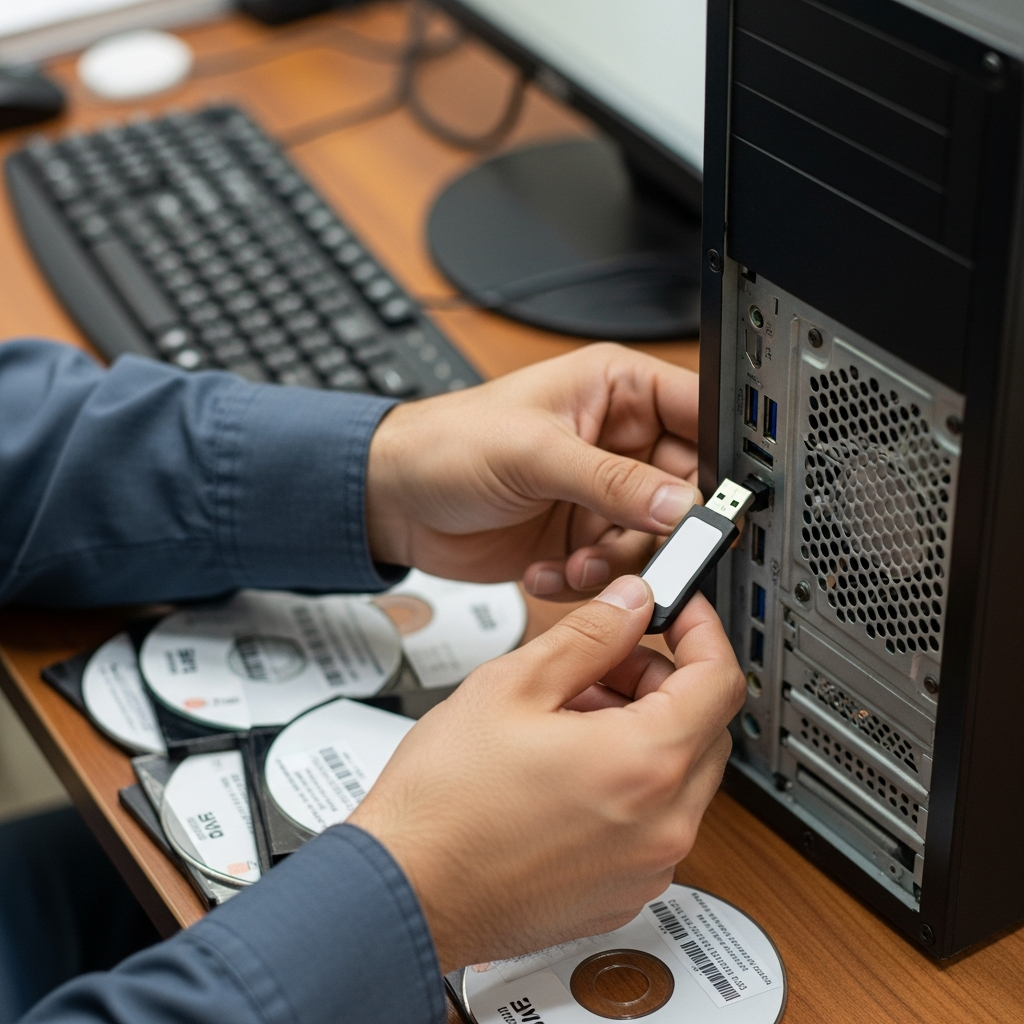
بخش اول — آمادهسازی قبل از نصب
قبل از هر اقدامی، چند کار کلیدی را انجام دهید تا روند نصب سریع، امن و بدون دردسر پیش برود:
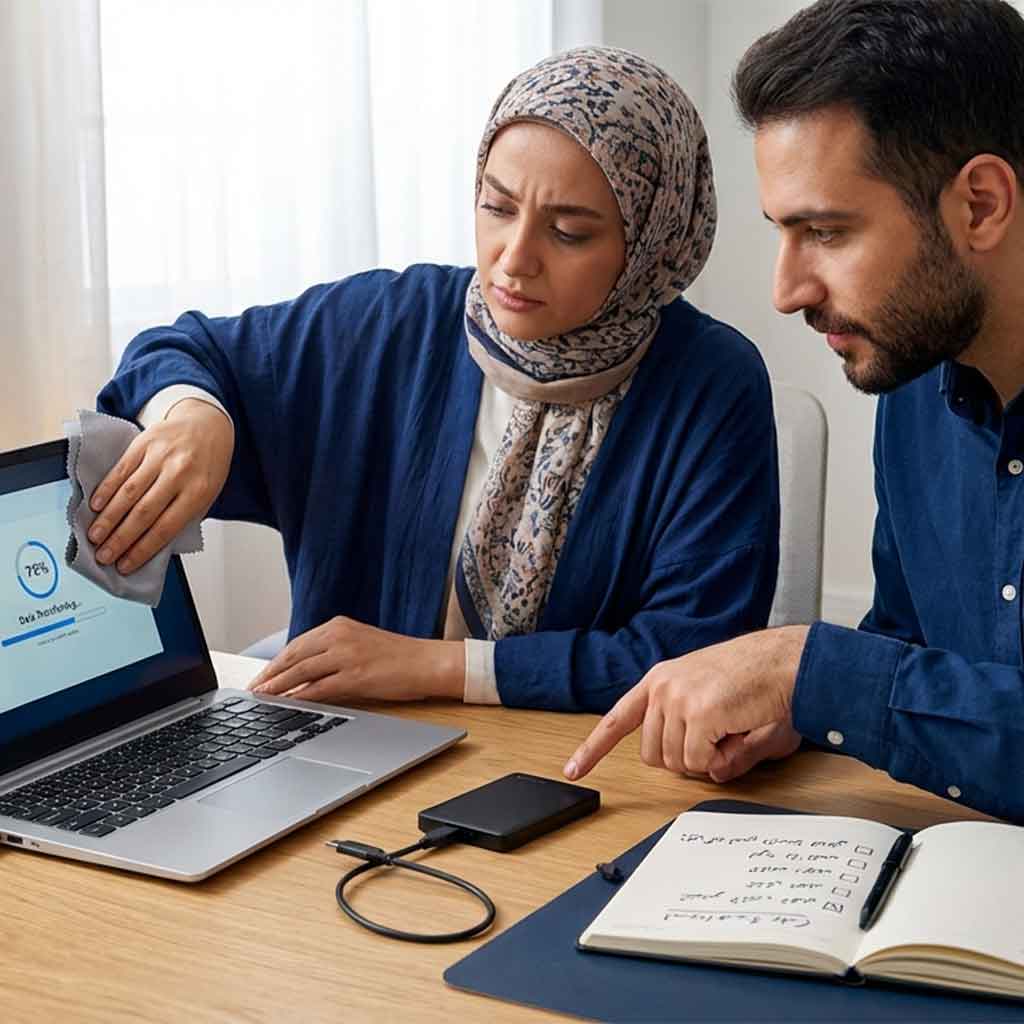
- پشتیبانگیری کامل: همیشه ابتدا از فایلها و تنظیمات مهم بکاپ بگیرید. برای راهنمای گامبهگام آمادهشدن قبل از هر تعمیر، پیشنهاد میکنم مقاله راهنمای کامل آمادهسازی لپتاپ قبل از تعمیر: قدمبهقدم برای حفظ اطلاعات و کاهش هزینهها را مطالعه کنید.
- تهیه اطلاعات لایسنس: کد ویندوز و کلید محصولات مایکروسافت را آماده کنید تا پس از نصب بتوانید فعالسازی را انجام دهید.
- لیست سختافزار و درایورها: مدل لپتاپ یا قطعات را ثبت کنید تا درایورهای صحیح را دانلود کنید. برای نصب و بهروزرسانی درایورها میتوانید از آموزش نصب و به روزرسانی درایورهای لپ تاپ — راهنمای جامع و قدم به قدم استفاده کنید.
- پایش سلامت هارد و باتری: اگر هارد قدیمی است، دقت کنید خطاها ممکن است باعث شکست نصب شود؛ در صورت نیاز به ارتقاء به SSD، مقاله راهنمای کامل ارتقاء هارد لپتاپ به SSD — نصب، کلون و بهینهسازی کمککننده است.
بخش دوم — انتخاب روش نصب: حضوری، در محل یا از راه دور
در اصفهان سه روش رایج برای نصب ویندوز وجود دارد:
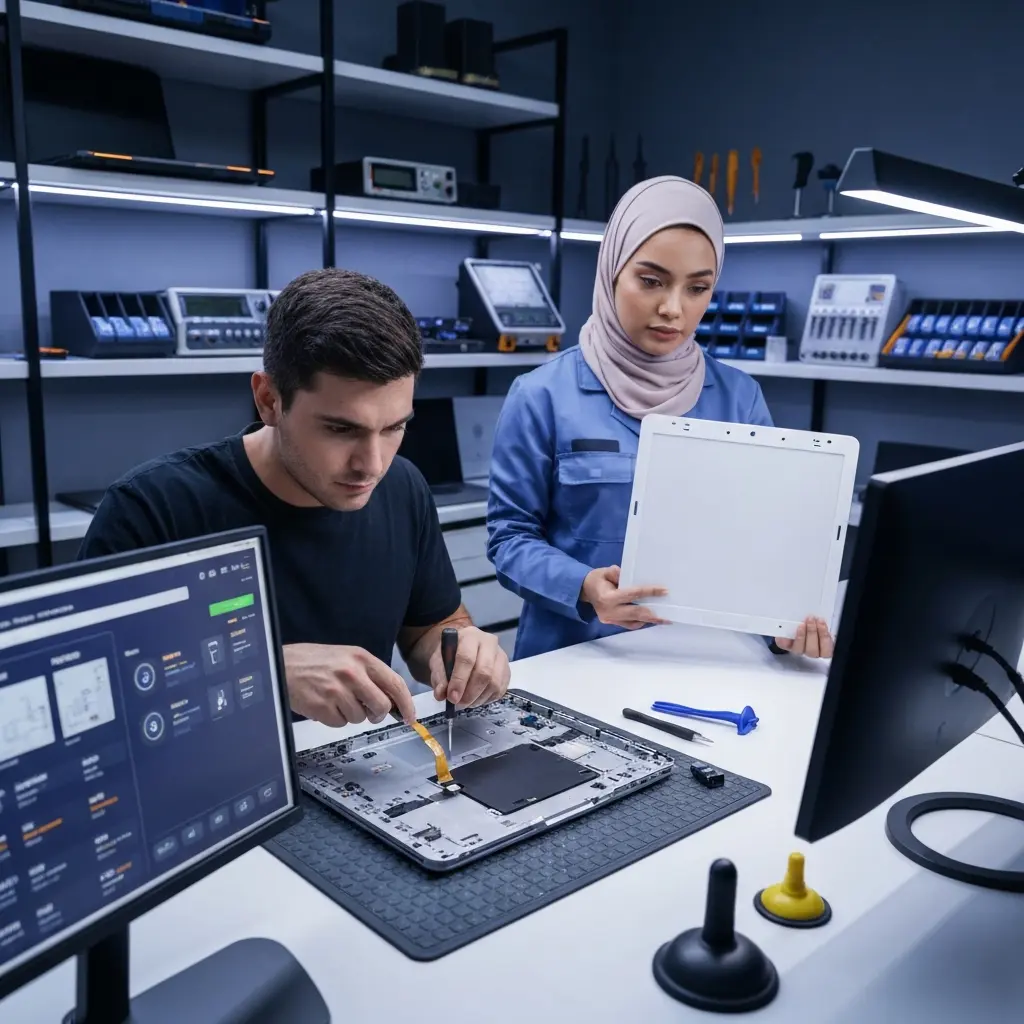
- حضور در مرکز فنی: مناسب اگر نیاز به عیبیابی سختافزاری یا تعویض قطعه دارید. برای انتخاب مرکز مناسب، باز هم بخوانید: تعمیر لپ تاپ در اصفهان: راهنمای کامل برای انتخاب بهترین مرکز.
- خدمات در محل (پیشروی تکنسین): مناسب برای شرکتها یا کاربرانی که دستگاه را نمیتوانند جابهجا کنند. این روش برای نصب و پیکربندی شبکه و پرینتر هم مفید است.
- خدمات از راه دور: برای نصب نرمافزارها، تنظیمات، و عیبیابی سیستمعامل مناسب است اما برای نصب پاک ویندوز کامل یا مشکلات سختافزاری مناسب نیست. برای آشنایی با این سرویس بخوانید: چطور سرویس از راه دور لپتاپ کار میکند؟ راهنمای کامل و معرفی خدمات از راه دور آیدی 724.
بخش سوم — مراحل فنی نصب ویندوز (قدمبهقدم)
در ادامه یک فرآیند استاندارد نصب ویندوز توضیح داده شده است:
1. انتخاب رسانه نصب
معمولاً از USB بوتیبل یا DVD استفاده میشود. برای ساخت USB بوتیبل از ابزار رسمی Media Creation Tool یا Rufus استفاده کنید. محل قرارگیری فایلها و فرمت پارتیشنها را مطابق نیاز (UEFI/GPT یا Legacy/MBR) تنظیم کنید. اگر قصد دارید هارد را به SSD ارتقاء دهید، قبل نصب بهتر است راهنمای ارتقاء به SSD را مطالعه و در صورت لزوم کلون دیسک را انجام دهید.
2. پارتیشنبندی و فرمت
در پنجره نصب، پارتیشنها را پاک و تنظیم کنید مگر اینکه بخواهید دادهها را حفظ کنید. توصیه میشود حداقل یک پارتیشن برای سیستم و یک پارتیشن برای دادهها داشته باشید تا در دفعات بعد راحتتر نصب مجدد انجام دهید.
3. نصب اولیه و انتخاب تنظیمات
پس از نصب اصلی، ویندوز به شما امکان انتخاب ناحیه، زبان، اتصال اینترنت و ایجاد حساب کاربری را میدهد. اگر میخواهید تنظیمات بهینهتر و کنترل بیشتری داشته باشید، میتوانید اتصال به اینترنت را در مرحله اول قطع کنید تا از نصب آپدیتهای خودکار در حین پیکربندی جلوگیری شود.
4. نصب درایورها (مرحله حیاتی)
بعد از راهاندازی اولیه، نصب درایورهای سازگار سختافزار (چیپست، گرافیک، شبکه، کارت صدا) اهمیت زیادی دارد. استفاده از آموزش نصب و به روزرسانی درایورهای لپ تاپ و دانلود درایورها از سایت سازنده قطعه یا لپتاپ توصیه میشود. درایورهای نامناسب میتوانند باعث کرش، نمایش اشتباه رزولوشن یا از کار افتادن وایفای شوند.
5. نصب بهروزرسانیها و نرمافزارهای پایه
فعالسازی ویندوز، اجرای Windows Update و سپس نصب نرمافزارهای پایه (مرورگر، درایور چاپگر، آفیس یا معادلهای آن) را انجام دهید. برای آشنایی با نحوه بهروزرسانی نرمافزارها از راهنمای چگونه نرمافزارهای لپتاپ را بهروزرسانی کنیم؟ راهنمای کامل و قدمبهقدم استفاده کنید.
بخش چهارم — پیکربندی پس از نصب (تنظیمات توصیهشده)
پس از نصب اولیه چند تنظیم مهم برای حفظ امنیت و عملکرد را انجام دهید:
- تنظیمات برق و باتری: پروفایلهای انرژی را مطابق نوع کاربری (کاربری روزمره یا عملکرد بالا) تنظیم کنید. اگر با مشکلات شارژ روبهرو هستید، راهنمای عیب یابی مشکلات شارژ لپتاپ: دلایل، تشخیص و راهحل های عملی مفید است.
- پیکربندی آنتیویروس: یک آنتیویروس معتبر نصب و فعال کنید. برای انتخاب و نصب، به راهنمای خرید و نصب آنتی ویروس اصل برای لپ تاپ مراجعه کنید.
- تنظیمات بهروزرسانی خودکار: Windows Update را طوری تنظیم کنید که آپدیتهای حیاتی بهصورت خودکار نصب شوند اما آپدیتهای بزرگ در زمان مناسب شما انجام شود.
- بهینهسازی شروع به کار: سرویسها و برنامههای غیرضروری هنگام بوت را غیرفعال کنید تا زمان راهاندازی کاهش یابد.
- پایش دما و پیشگیری از گرمای بیش از حد: بررسی کنید سیستم خنککننده درست کار کند و در صورت نیاز از راهکارهای چطوری از داغ کردن لپ تاپ پیشگیری کنیم؟ راهنمای کامل و عملی استفاده نمایید.
بخش پنجم — نکات خاص برای لپتاپهای ایسوس و سایر برندها
برخی لپتاپها مانند ایسوس تنظیمات و درایورهای مخصوصی دارند. اگر از لپتاپ ایسوس استفاده میکنید، پس از نصب ویندوز حتماً به راهنمای تعمیرات تخصصی لپتاپ ایسوس در اصفهان: راهنمای انتخاب، عیبیابی و ترمیم اصولی و مراقبت بعد از تعمیر لپتاپ ایسوس: راهنمای کامل برای حفظ عملکرد و طول عمر مراجعه کنید تا تنظیمات ویژه و نکات نگهداری را فراموش نکنید.
بخش ششم — خطاهای رایج و روشهای سریع حل
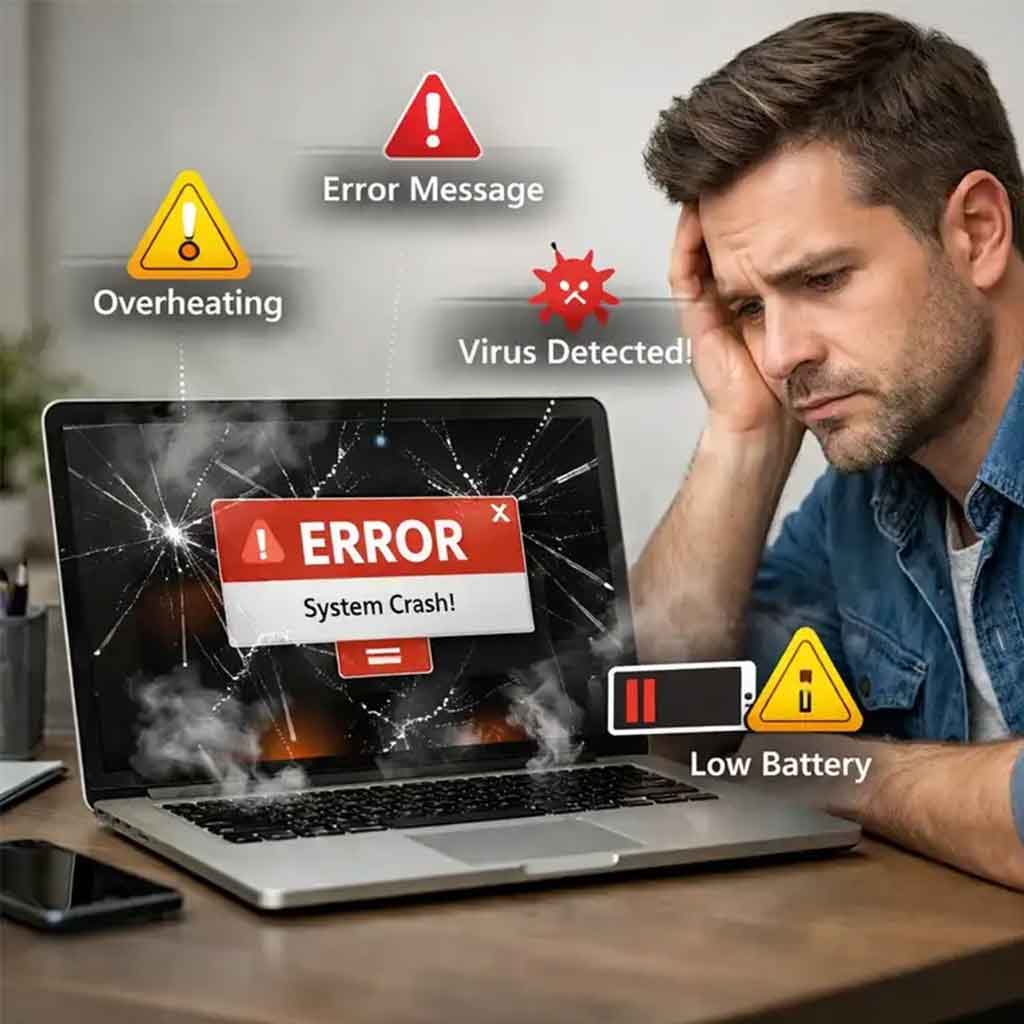
در هنگام نصب یا پس از آن ممکن است با خطاهای رایجی روبهرو شوید؛ چند مورد و راهحلشان:
- خطا در نصب درایور گرافیک: نسخه مناسبی که با ویندوز و سختافزار شما سازگار است دانلود کنید یا از درایورهای ویندوز استفاده کنید تا سیستم پایدار شود.
- عدم شناسایی هارد/SSD: تنظیمات BIOS را بررسی کنید (AHCI/RAID، حالت UEFI/GPT) و کابلها را چک کنید.
- اتصال اینترنت هنگام نصب نرمافزار انجام نمیشود: درایور شبکه را نصب کنید یا از کابل LAN برای نصب اولیه استفاده کنید.
- مشکلات باتری بعد از نصب: اگر باتری سریع خالی میشود، مقاله چه زمانی تعویض باتری لازم است؟ راهنمای کامل تعویض باتری لپتاپ و عیب یابی مشکلات شارژ لپتاپ را مطالعه کنید.
بخش هفتم — خدمات فوری در اصفهان: چه انتظاری داشته باشیم؟
خدمات فوری نصب ویندوز معمولاً شامل نصب سیستمعامل، درایورها و تنظیمات پایه است. زمان انجام کار به وضعیت دستگاه، نیاز به تعویض یا ارتقاء سختافزار و حجم نرمافزارهای مورد نیاز بستگی دارد. برای برآورد هزینه و زمان میتوانید از مقالات مرتبط مانند هزینه تعمیرات لپتاپ ایسوس در اصفهان — قیمتها، عوامل مؤثر و راهنمای انتخاب تعمیرکار و راهنمای کامل تعمیر لپ تاپ در اصفهان: هزینه، زمان و نکات مهم استفاده کنید.
بخش هشتم — پس از تحویل: نگهداری و سرویس دورهای
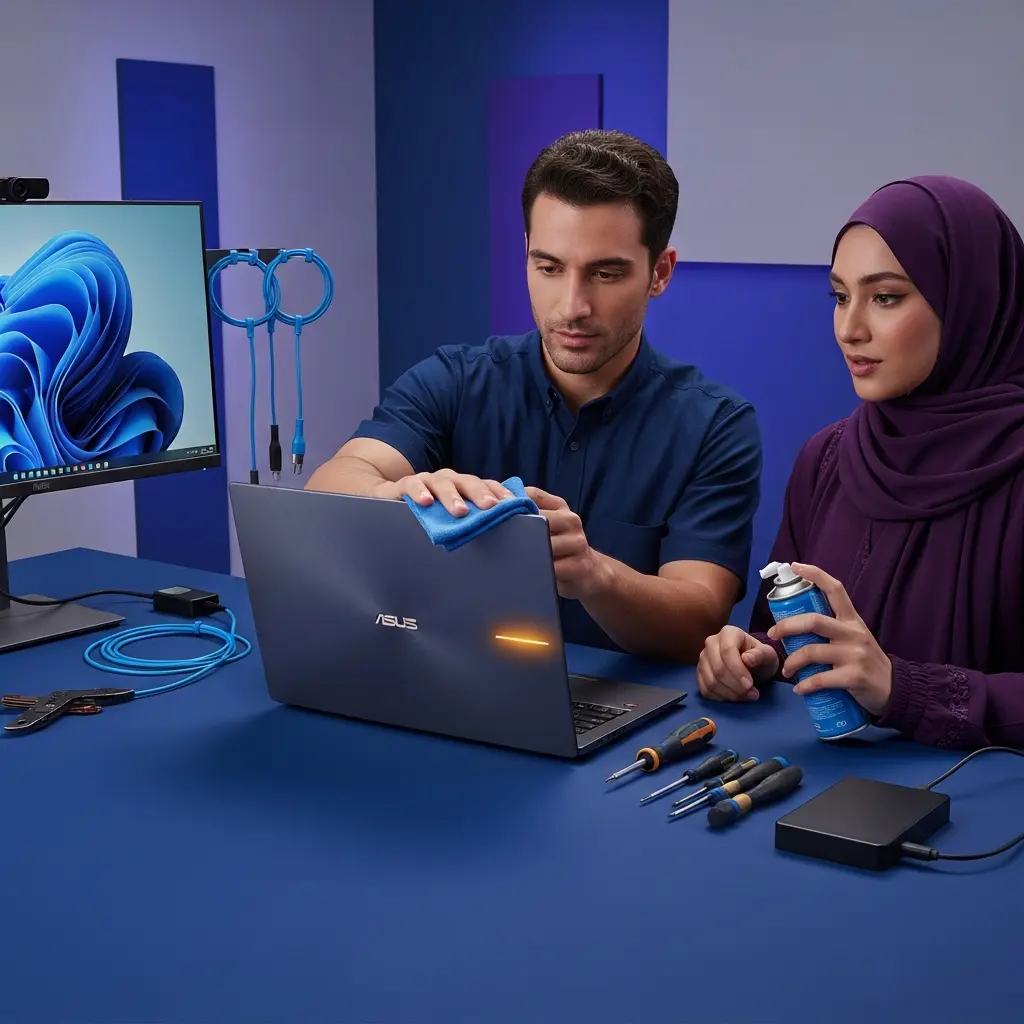
پس از نصب ویندوز، برای جلوگیری از مشکلات آینده سرویس دورهای و نگهداری را رعایت کنید. نکاتی مثل پاکسازی منظم فنها، بهروزرسانی منظم درایورها، بررسی سلامت هارد و پشتیبانگیری منظم از اطلاعات از اهمیت ویژهای برخوردارند. برای دستورالعملهای مشخص و کاربردی، خواندن 10 نکته طلایی برای سرویس دورهای لپتاپ — نگهداری، افزایش عمر و پیشگیری از خرابی توصیه میشود.
اگر میخواهید پس از نصب ویندوز عملکرد دستگاه بازی یا کارهای سنگین را افزایش دهید، مطالعه مطالعه موردی چگونه یک لپتاپ را برای بازیهای رایانهای ارتقاء دهیم و راهنمای انتخاب قطعات اصلی راهنمای جامع خرید قطعات لپ تاپ اصل در اصفهان مفید خواهد بود.
جمعبندی و چکلیست نهایی
در انتها یک چکلیست سریع برای نصب ویندوز در اصفهان:
- بکاپ کامل فایلها
- آمادهسازی رسانه نصب و لایسنس
- بررسی سلامت هارد/SSD و بررسی امکان ارتقاء
- انجام نصب پایه و پارتیشنبندی مناسب
- نصب درایورهای رسمی و تست سختافزار
- بهروزرسانی ویندوز و نصب نرمافزارهای امنیتی
- پیکربندی انرژی، عملکرد و پایش دما
- درخواست راهنمایی یا سرویس از مراکز معتبر در صورت نیاز
برای پایان، اگر سؤال تخصصیتری درباره نصب ویندوز روی مدل خاصی از لپتاپ یا نیاز به سرویس حضوری دارید، میتوانید با مراکز معتبر مشورت کنید یا ابتدا از راهنمای جامع عیبیابی لپتاپ برای کاربران خانگی استفاده کنید تا مشکل دقیقتر تشخیص داده شود. همچنین برای راهنماییهای سریع و عملی به مقالات مرتبط در سایت مراجعه کنید تا بهترین تصمیم را بر اساس نیازتان بگیرید.