راهنمای خرید و نصب آنتی ویروس اصل برای لپ تاپ
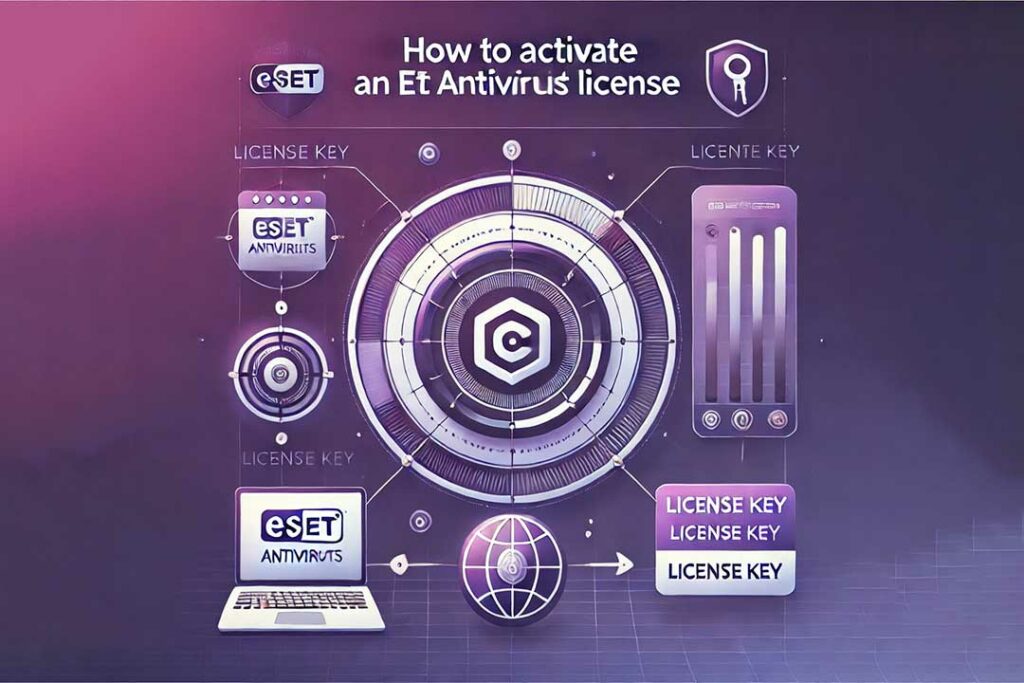
امنیت لپ تاپ جزو اولویتهای اصلی هر کاربر حرفهای یا عادی است. انتخاب و نصب یک آنتی ویروس اصل نه تنها از اطلاعات شخصی شما محافظت میکند، بلکه از عملکرد سیستم در برابر بدافزارها، باج افزارها و حملات شبکهای نیز جلوگیری میکند. در این راهنما گامبهگام روش خرید، نصب، پیکربندی و نگهداری آنتیویروس قانونی برای لپتاپ را شرح دادهایم تا بتوانید با اطمینان و بدون اشتباه عمل کنید.
چرا باید آنتیویروس اصل بخریم؟
آنتیویروسهای اصل مزایای مشخص و مهمی دارند: بهروزرسانی منظم، پشتیبانی فنی، توانایی شناسایی تهدیدات جدید و فعالسازی قانونی که از مشکلات حقوقی و خطرات امنیتی نسخههای کرکشده جلوگیری میکند. نسخههای تقلبی یا کرکشده ممکن است خود حاوی بدافزار باشند یا بعد از مدت کوتاهی از کار بیفتند و شما را در معرض خطر قرار دهند.
علاوه بر این، آنتیویروسهای تجاری معمولاً قابلیتهایی مثل فایروال، محافظت از مرورگر، رمزنگاری فایلها و مدیریت پسورد را ارائه میدهند که سطح امنیت را بسیار افزایش میدهد.
چگونه آنتیویروس مناسب انتخاب کنیم؟
انتخاب آنتیویروس مناسب به چند معیار وابسته است: نیازهای شما (کاربری عمومی، اداری، طراحی یا بازی)، میزان حافظه و پردازنده لپتاپ، و بودجه. برای بررسی و انتخاب دقیق میتوانید از راهنمایهای محلی و تخصصی استفاده کنید؛ بهعنوان مثال اگر به دنبال بررسی و انتخاب آنتیویروس ESET هستید، مطالعه «راهنمای انتخاب بهترین آنتی ویروس Eset در اصفهان» میتواند بهعنوان نمونهای از معیارهای ارزیابی کمک کند.
انواع لایسنس و مجوزها
- لایسنس تککاربره: مناسب کاربرانی که فقط یک لپتاپ دارند.
- لایسنس چندکاربره یا خانوادگی: اقتصادی برای خانواده یا چند دستگاه.
- لایسنس سازمانی: با امکانات مدیریت متمرکز و پشتیبانی ویژه.
قبل از خرید مطمئن شوید که لایسنس برای سیستمعامل و نسخهٔ شما (Windows, macOS, Linux) معتبر است.
از کجا آنتیویروس اصل بخریم؟
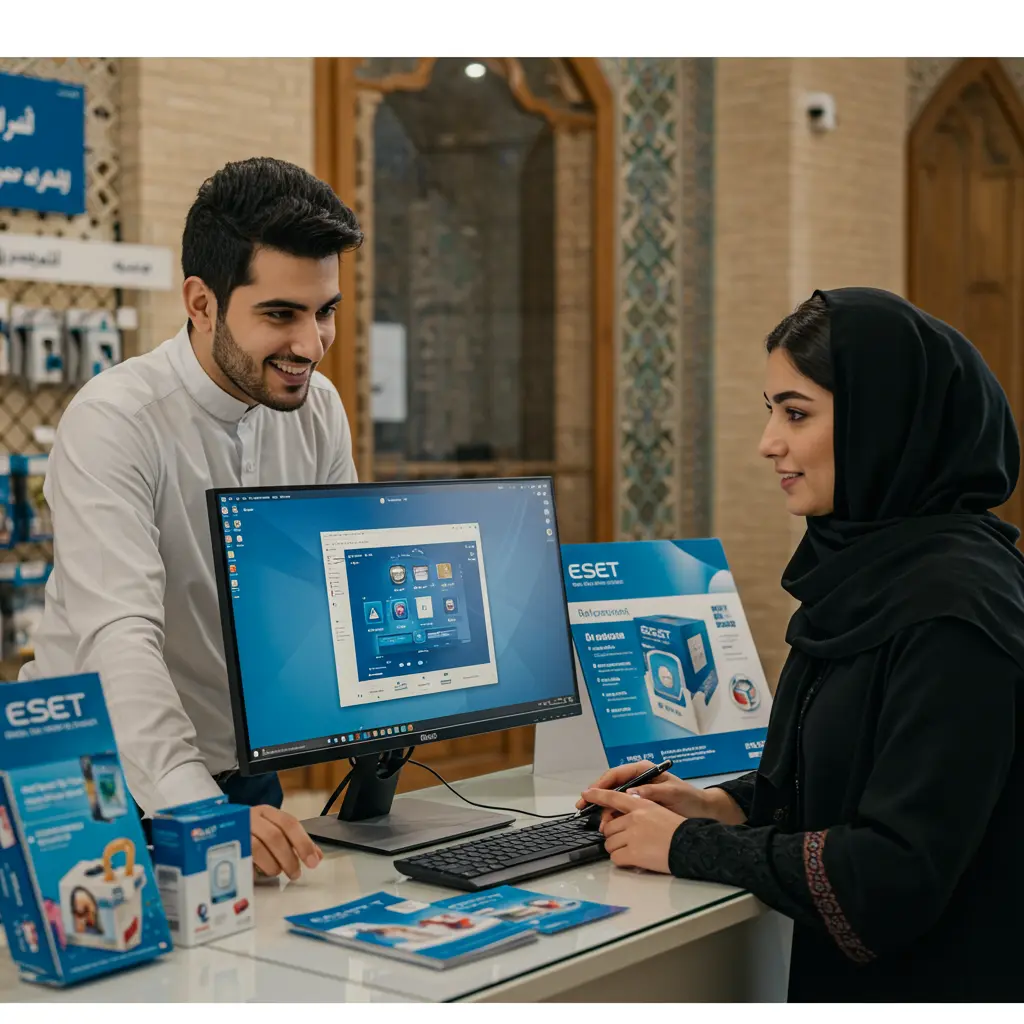
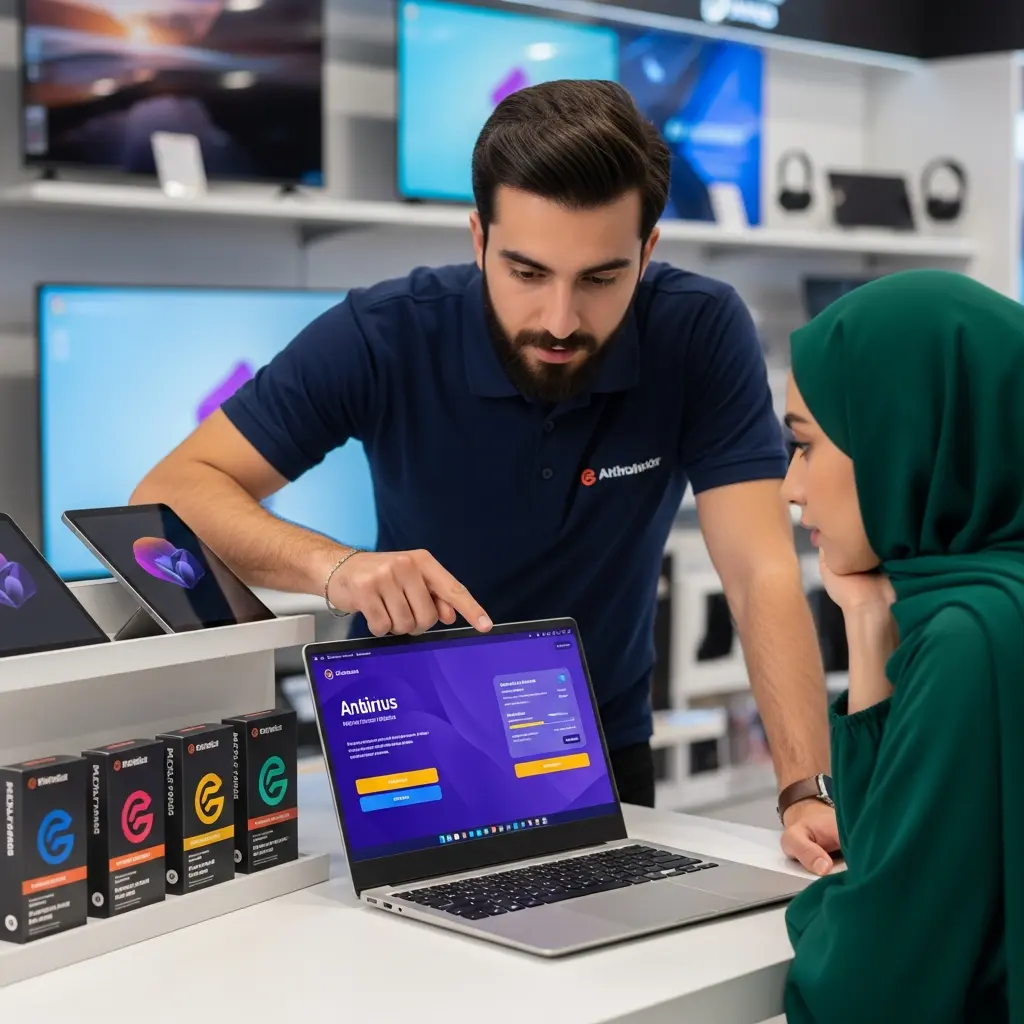
بهترین روش خرید، مراجعه به سایت رسمی سازنده یا فروشندگان معتبر است. فروشگاههای معتبر آنلاین، نمایندگان رسمی و فروشگاههای زنجیرهای قابل اطمینان معمولا لایسنس قانونی و فاکتور معتبر ارائه میدهند. اگر نیاز به نصب یا راهنمایی از راه دور دارید، میتوانید از خدمات تخصصی نرمافزاری بهره ببرید؛ مطالعه مقاله «مزایای استفاده از خدمات نرمافزاری از راه دور و اهمیت آن در دنیای دیجیتال» به انتخاب سرویس مناسب کمک میکند.
همچنین توصیه میشود از خرید لایسنس از بازارهای دستدوم یا قیمتهای بسیار پایین خودداری کنید؛ این موارد اغلب جعلی یا اشتراکی هستند.
مراحل گامبهگام نصب آنتیویروس روی لپتاپ
- تهیه لایسنس از فروشنده معتبر و دریافت کلید محصول (Product Key) یا لینک دانلود قانونی.
- حذف هر برنامهٔ آنتیویروس قبلی: قبل از نصب آنتیویروس جدید، نسخههای قبلی را حذف کنید تا تضاد نرمافزاری ایجاد نشود.
- دانلود فایل نصب از سایت رسمی یا منابع ارائهشده توسط فروشنده.
- اجرای فایل نصب و وارد کردن کلید محصول در مرحله درخواست شده.
- فعالسازی آنلاین: آنتیویروسها برای فعالسازی نیاز به اینترنت دارند؛ در صورت مشکل، فعالسازی آفلاین را بر اساس راهنمای سازنده انجام دهید.
- بهروزرسانی پایگاه دادههای ویروس و انجام اسکن کامل سیستم پس از نصب.
برای روشهای دقیقتر ویروسیابی خانگی و اجرای اسکنهای تخصصی، مقاله «چگونگی ویروسیابی دقیق لپتاپ در خانه — راهنمای گامبهگام» را مطالعه کنید تا بهترین زمانها و فرمتهای اسکن را بشناسید.
پیکربندی پس از نصب: توصیههای عملی
- فعالسازی آپدیت خودکار: مطمئن شوید پایگاه دادههای ویروس و موتور تشخیص همواره بهروز هستند.
- تنظیم اسکن زمانبندیشده: حداقل یک اسکن کامل هفتگی و اسکن سریع روزانه توصیه میشود.
- تنظیمات فایروال: اگر آنتیویروس شما فایروال دارد، آن را با قوانین مناسب پیکربندی کنید.
- محافظت از مرورگر و دانلودها: افزونهها و اسکن فایلهای دانلودی فعال باشد.
همچنین توجه داشته باشید که نرمافزارها و بستههای سیستمی باید همواره بهروز نگه داشته شوند تا آسیبپذیریها بسته شوند؛ برای راهنمایی در بهروزرسانی نرمافزارها میتوانید مقاله «چگونه نرم افزارهای لپ تاپ را به روزرسانی کنیم؟ راهنمای جامع و قدم به قدم» را مطالعه کنید.
جلوگیری از کاهش عملکرد و بهینهسازی همزمانی امنیت
برخی کاربران از نصب آنتیویروس بهخاطر افت سرعت سیستم میترسند. انتخاب نسخهای که با منابع سختافزاری شما سازگار است و تنظیم حالتهای performance کمک میکند. اگر لپتاپ قدیمی دارید، پیش از نصب توصیه میشود نکات افزایش سرعت را بررسی کنید: «10 راه سریع و عملی برای افزایش سرعت لپتاپ قدیمی» میتواند به بهینهسازی قبل و بعد از نصب کمک کند.
همچنین در صورت بروز مشکلات سختافزاری که ممکن است عملکرد آنتیویروس را تحت تأثیر قرار دهد، خواندن مقاله «5 نکته کلیدی برای عیبیابی سختافزاری لپتاپ — راهنمای جامع» مفید است.
نکات مهم هنگام فعالسازی و نگهداری لایسنس
- فاکتور و ایمیل حاوی کلید را نگهدارید؛ این مدارک برای پشتیبانی و تمدید ضروری است.
- تاریخ انقضاء لایسنس را در تقویم مشخص کنید و ترجیحاً تمدید خودکار را فعال کنید.
- از روشهای پرداخت امن برای خرید آنلاین استفاده کنید.
- از بهکار بردن نسخههای کرکشده و کدهای منتشرشده در فضای وب خودداری کنید؛ ریسک نفوذ و دزدی اطلاعات بالا است.
اگر نیاز به راهنمایی تخصصی برای انتخاب نرمافزارهای مکمل یا ابزارهای ضروری دارید میتوانید به مقاله «کدام نرمافزارهای تخصصی برای لپتاپ ضروری هستند؟ راهنمای انتخاب و نصب برای هر کاربرد» مراجعه کنید.
مشکلات رایج و راهحلها
- خطای فعالسازی: ابتدا اتصال اینترنت و کلید محصول را چک کنید؛ در صورت تداوم از پشتیبانی فروشنده استفاده کنید.
- تداخل با نرمافزار دیگر: هر آنتیویروس دیگری را حذف کنید یا از حالت سازگاری/تست استفاده کنید.
- کند شدن سیستم: اسکن زمانبندی را به شب منتقل کنید یا تنظیمات عملکرد آنتیویروس را تغییر دهید.
در صورت نیاز به خدمات تعمیر یا بررسی سختافزاری که ممکن است علت مشکلات امنیتی باشد، مطالعه موردیهایی مانند تعمیر فن یا بررسی اجزای لپتاپ در نمایندگیها مفید است؛ برای مثال «مطالعه موردی: تعمیر فن لپتاپ خراب در اصفهان — راهکار فنی، هزینه و نکات کاربردی» میتواند ایدههایی درباره چکاپ سختافزاری ارائه دهد.
نکات تکمیلی برای افزایش ایمنی
- از رمزنگاری دیسک (BitLocker یا FileVault) استفاده کنید تا در صورت سرقت لپتاپ، دادهها محافظت شوند.
- از احراز هویت دو مرحلهای برای حسابهای مهم بهره ببرید.
- هنگام اتصال به شبکههای عمومی، از VPN معتبر استفاده کنید.
برای راهنمایی جامعتر در افزایش سطح امنیت لپتاپ میتوانید مقاله «چطور امنیت لپ تاپ خود را افزایش دهیم؟ راهنمای جامع و عملی» را بخوانید.
نتیجهگیری
خرید و نصب آنتیویروس اصل سرمایهگذاری روی امنیت و پایداری لپتاپ شما است. با انتخاب فروشنده معتبر، نصب صحیح، پیکربندی بهینه و نگهداری منظم میتوانید از اطلاعات و عملکرد سیستم خود محافظت کنید و از مشکلات امنیتی و قانونی جلوگیری کنید.
سؤالات متداول
چرا نباید از نسخههای کرکشده آنتیویروس استفاده کنم؟
نسخههای کرکشده اغلب حاوی بدافزار هستند یا پس از مدتی از کار میافتند و هیچ پشتیبانی یا بهروزرسانی دریافت نمیکنند؛ این موارد امنیت شما را شدیداً به خطر میاندازند.
چگونه بفهمم آنتیویروس من فعال و بهروز است؟
بیشتر آنتیویروسها در داشبورد وضعیت فعال بودن، آخرین بروزرسانی و تاریخ پایگاه داده ویروس را نمایش میدهند؛ همچنین میتوانید یک اسکن سریع برای اطمینان انجام دهید.
آیا آنتیویروس روی سرعت لپتاپ تأثیر میگذارد؟
بله، اما با انتخاب نسخه مناسب، تنظیم اولویتهای اسکن و بهینهسازی سیستم میتوان این تأثیر را به حداقل رساند. مطالعه راهکارهای افزایش سرعت لپتاپ میتواند کمک کند.
آیا نیاز به فایروال جداگانه دارم؟
بسیاری از آنتیویروسهای تجاری فایروال دارند؛ اگر نیازهای شبکهای پیشرفته دارید، ممکن است فایروال مجزا یا تنظیمات پیشرفتهتر لازم باشد.
چگونه لایسنس را تمدید کنم تا از وقفه در حفاظت جلوگیری شود؟
بهترین روش فعالسازی تمدید خودکار یا یادآور تقویمی برای تاریخ انقضا است؛ همچنین نگهداری فاکتور خرید و دسترسی به حساب کاربری فروشنده کمککننده است.
اگر لپتاپم آلوده شد، اولین قدم چیست؟
آن را از شبکه قطع کنید، یک اسکن کامل با آنتیویروس بهروز انجام دهید و در صورت شکست، از حالت Safe Mode و ابزارهای پاکسازی تخصصی استفاده کنید یا با پشتیبانی فنی تماس بگیرید.
آیا باید بعد از نصب آنتیویروس تغییرات دیگری در سیستم انجام دهم؟
بله؛ فعالسازی آپدیت خودکار، تنظیم اسکن زمانبندی، پیکربندی فایروال و بهروزرسانی مداوم نرمافزارها از اقدامات ضروری پس از نصب است.
نیاز به تعمیر تخصصی لپتاپ یا رفع مشکل نرمافزاری دارید؟
اگر موضوع «راهنمای خرید و نصب آنتی ویروس اصل برای لپ تاپ» برای لپ تاپ اتفاق افتاده یا به بهینه سازی سخت افزار و نرم افزار نیاز دارید ، تیم آیدی 724با کارشناسان مجرب در خدمت شماست تا لپ تاپ شمار را سریع و مطمئن تعمیر و ارتقاع دهد.
“