راهنمای ارتقاء هارد لپ تاپ به SSD
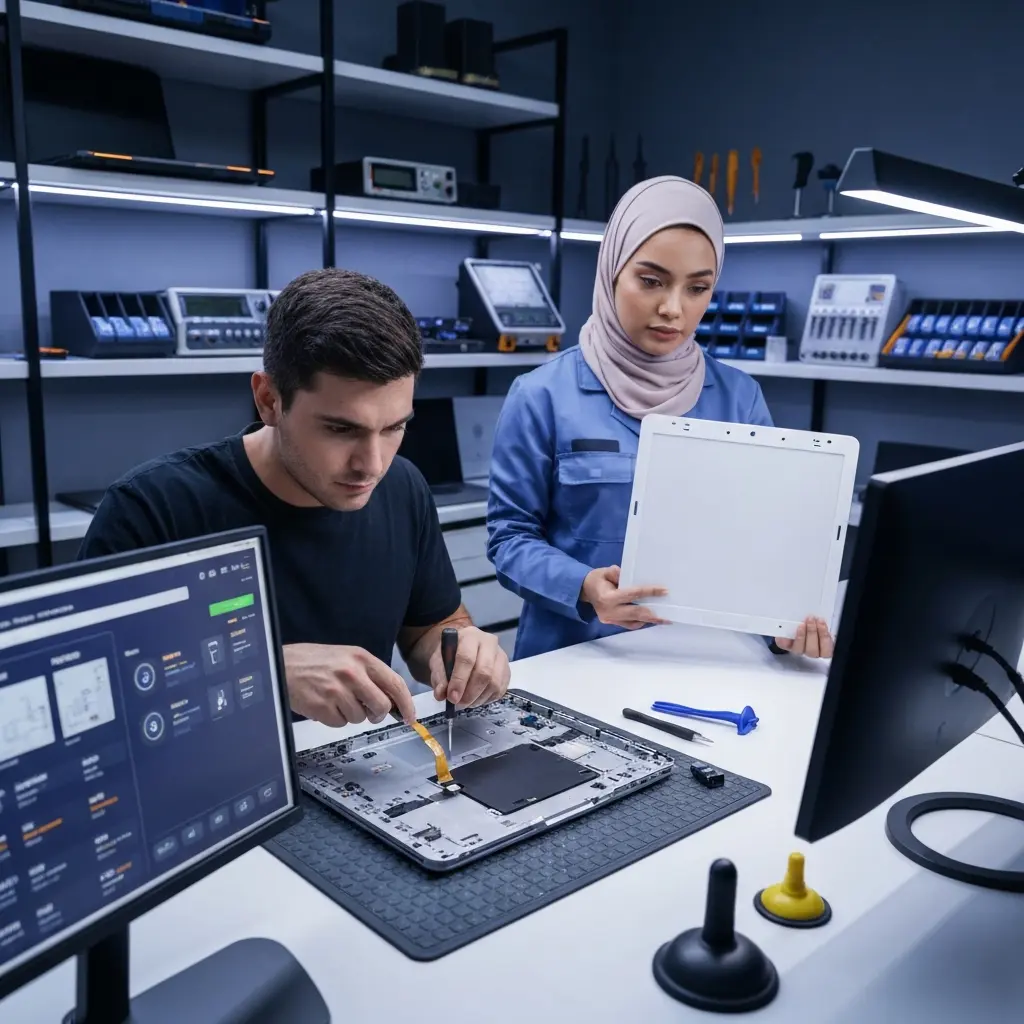
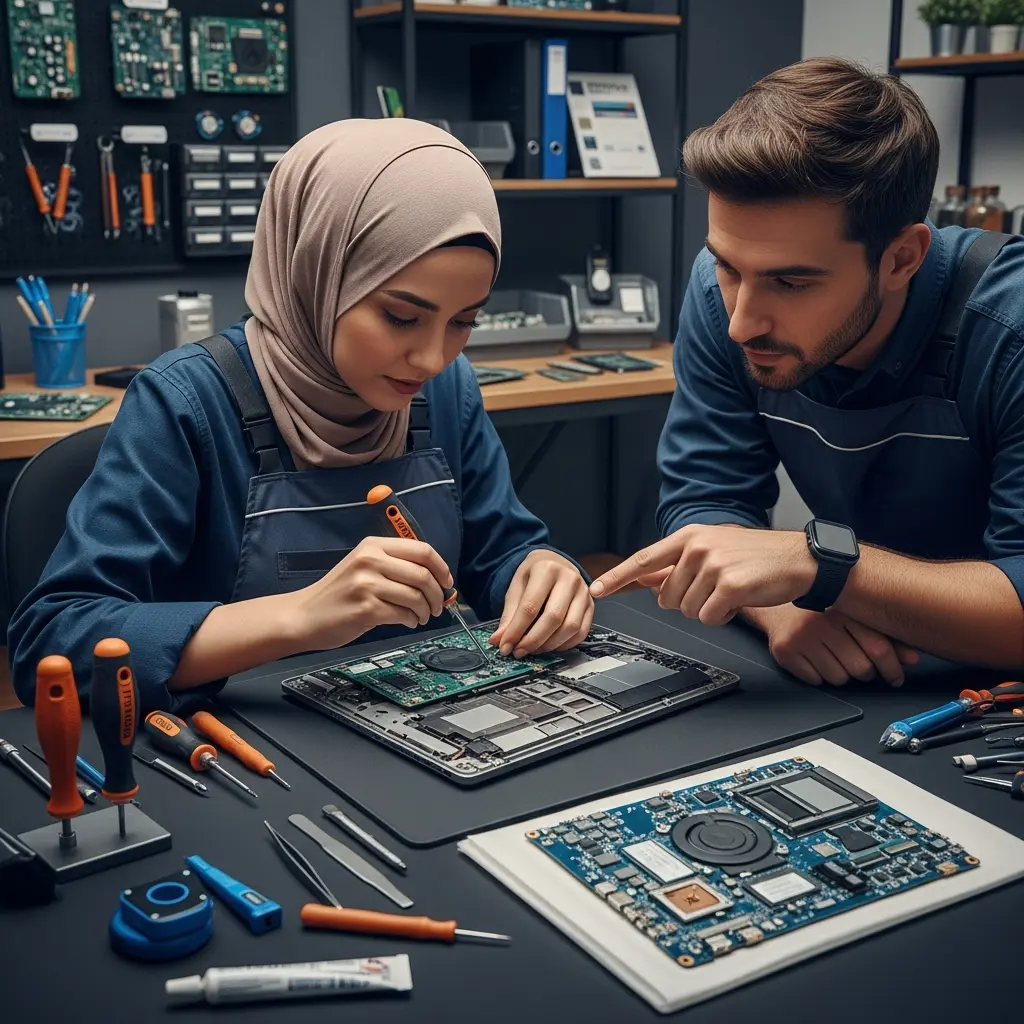
ارتقاء هارد دیسک لپتاپ به SSD یکی از مؤثرترین روشها برای افزایش سرعت، پایداری و طول عمر دستگاه است. در این راهنما بهصورت گامبهگام و عملی بیان میکنیم که چگونه مدل مناسب SSD را انتخاب کنید، دیتا را بدون از دست رفتن اطلاعات منتقل کنید، SSD را نصب و سیستم را برای بهرهوری کامل آماده کنید.
چرا SSD بهجای HDD؟ مزایا و موارد کاربرد
- سرعت بالاتر در بوت سیستم و بارگذاری برنامهها.
- مصرف برق کمتر و افزایش عمر باتری لپتاپ.
- مقاومت بیشتر در برابر ضربه و لرزش.
- کاهش نویز و دمای کاری پایینتر.
اگر میخواهید بهطور ملموس عملکرد دستگاه را بهبود دهید، ترکیب ارتقاء SSD با افزایش رم تاثیر بیشتری دارد؛ درباره نحوه ارتقاء رم میتوانید به راهنمای ما در ارتقاء رم لپتاپ مراجعه کنید. همچنین برای راهکارهای سریع افزایش سرعت لپتاپهای قدیمی، مطلب ۱۰ راه سریع و عملی برای افزایش سرعت لپتاپ قدیمی مفید است.
مرحله اول — بررسی سازگاری و انتخاب نوع SSD
- شناسایی رابط و فرمفکتور لپتاپ: 2.5 اینچ SATA، M.2 SATA یا M.2 NVMe (PCIe).
- بررسی فضا و ضخامت در محفظه هارد برای مدلهای 2.5 اینچی.
- توجه به محدودیتهای BIOS/UEFI؛ برخی لپتاپهای قدیمی از NVMe پشتیبانی نمیکنند.
- انتخاب ظرفیت: حداقل همان ظرفیتی که نیاز دارید، معمولاً 256GB یا 512GB برای کاربری عادی پیشنهاد میشود.
نکته: اگر لپتاپ شما قدیمی است و دما مسئلهساز است، قبل از نصب SSD بررسی کنید که سیستم خنککننده سالم باشد؛ اینجا راهنمای جلوگیری از داغ شدن مفید است: چطوری از داغ کردن لپتاپ پیشگیری کنیم؟.
ابزار و پیشنیازها
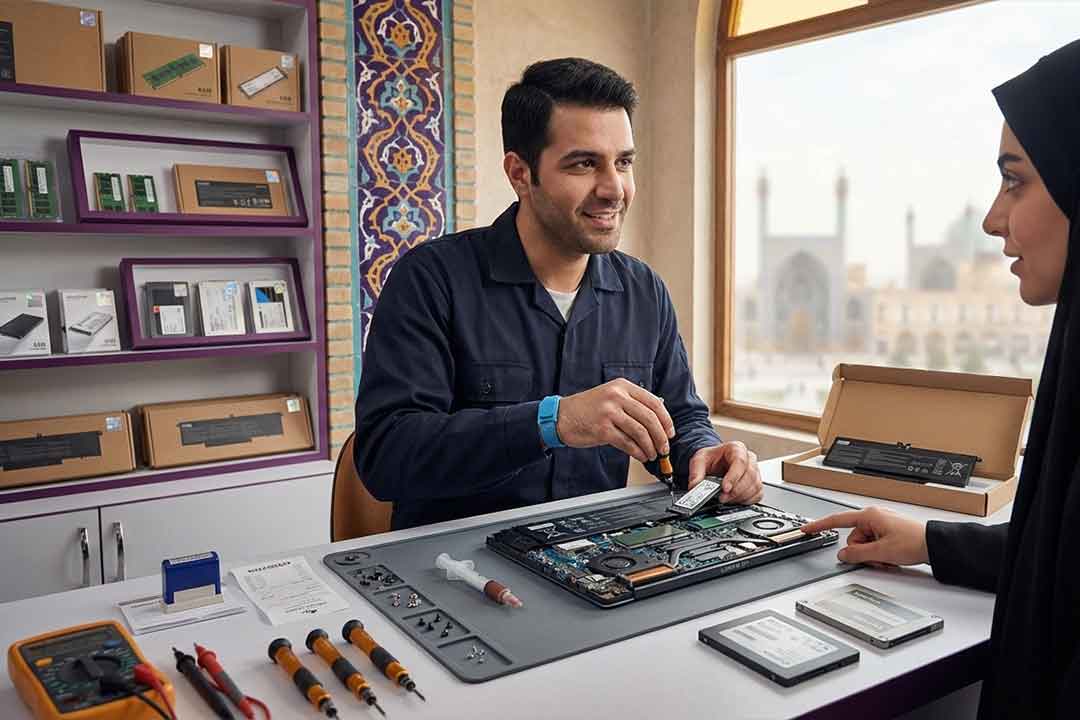
- پیچگوشتی مناسب.
- آداپتور USB-to-SATA یا قاب اکسترنال برای اتصال SSD بهصورت خارجی هنگام کلون کردن.
- کابل و آداپتور M.2 در صورت نیاز (یا استفاده از کیف/آداپتور USB برای M.2).
- نرمافزار کلونینگ مثل Macrium Reflect، Acronis یا Clonezilla.
- نسخه پشتیبان کامل از اطلاعات مهم و فایلهای شخصی.
- شارژ باتری یا منبع تغذیه متصل هنگام انجام عملیات.
پیش از شروع توصیه میشود سیستم را از لحاظ نرمافزاری پاکسازی و ویروسکشی کنید. راهنمای کامل ویروسیابی در خانه را اینجا ببینید: چگونگی ویروسیابی دقیق لپتاپ در خانه.
گام به گام: انتقال اطلاعات (کلونینگ) یا نصب تمیز (Clean Install)
کلون کردن درایو (برای حفظ تنظیمات و برنامهها)
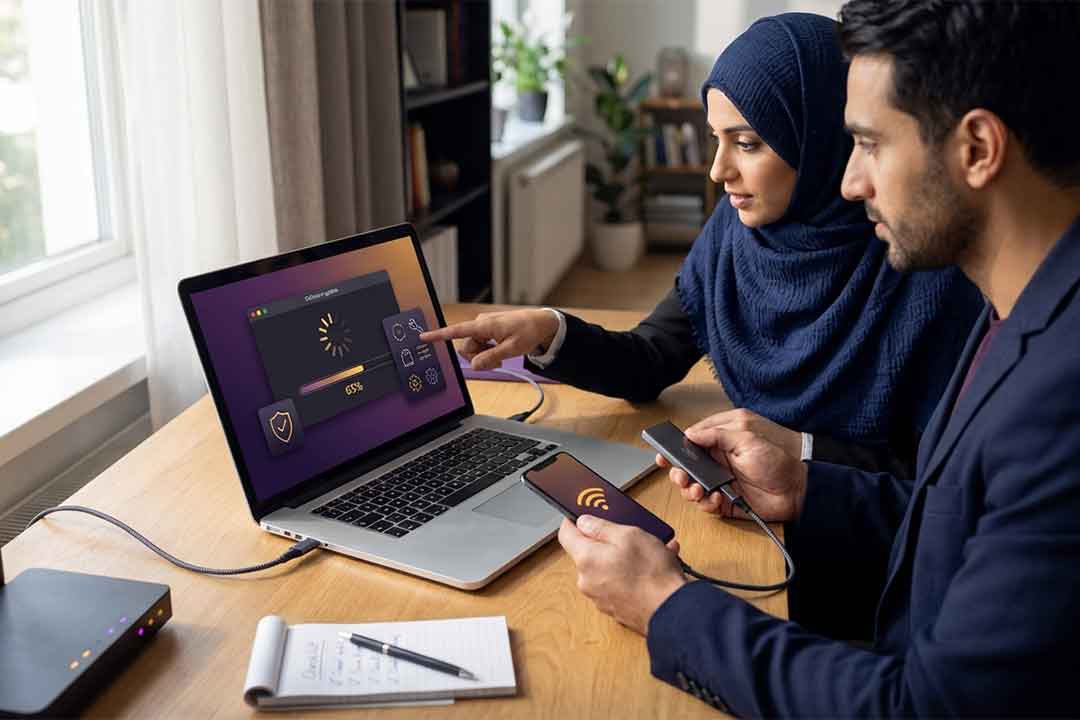
- SSD را با آداپتور USB متصل کنید و از شناسایی آن در سیستم عامل مطمئن شوید.
- با نرمافزار کلونینگ، درایو مبدا (HDD) را به SSD کلون کنید. دقت کنید که گزینه «تغییر اندازه پارتیشن» یا «Fit to disk» فعال باشد اگر ظرفیت SSD کمتر است.
- پس از پایان کلون، سیستم را خاموش کرده و درایو HDD را خارج و SSD را جایگزین کنید.
- اگر سیستم بوت نشد، وارد BIOS/UEFI شوید و ترتیب بوت را به SSD تغییر دهید.
نکته: در برخی موارد باید حالت SATA را به AHCI تغییر دهید تا عملکرد و پشتیبانی از TRIM بهتر شود.
نصب تمیز سیستمعامل
- فایل نصب ویندوز یا لینوکس را روی USB بوتیبل آماده کنید.
- از دیسکهای مهم پشتیبان تهیه کنید و سپس HDD را با SSD جایگزین کنید یا SSD را بهعنوان درایو بوت اولیه تنظیم کنید.
- نصب سیستمعامل را با فرمت کردن پارتیشنها بهصورت GPT (برای UEFI) و فعال کردن Secure Boot (در صورت نیاز) ادامه دهید.
- پس از نصب، درایورها و بهروزرسانیها را نصب کنید.
اگر با بهروزرسانی و نصب درایورها مشکل دارید، مطلب ما درباره نحوه بهروزرسانی نرمافزارهای لپتاپ مفید است: چگونه نرم افزارهای لپ تاپ را به روزرسانی کنیم؟.
نکات فنی مهم پس از نصب
- فعالسازی TRIM: در ویندوز تایپ کنید “fsutil behavior query DisableDeleteNotify”، خروجی صفر یعنی TRIM فعال است. فعال نبودن TRIM طول عمر و عملکرد SSD را کاهش میدهد.
- غیرفعالسازی دیفراگ (Defragment): SSD را دیفرگمنت نکنید؛ ویندوز معمولاً این کار را مدیریت میکند.
- تنظیمات صفحهبندی (pagefile): میتوان آن را بهینه کرد اما حذف کامل پیشنهاد نمیشود.
- بهروزرسانی فرمویر SSD (Firmware): از وبسایت سازنده برای دانلود آخرین نسخه استفاده کنید.
نکات مربوط به بوت و پارتیشنبندی (MBR vs GPT)
- اگر قبلاً سیستم با MBR و Legacy BIOS نصب شده بود و حالا میخواهید از UEFI/ GPT استفاده کنید، باید تبدیل را اصولی انجام دهید. در ویندوز 10/11 ابزار MBR2GPT میتواند کمک کند.
- بعد از تبدیل به GPT، حالت بوت را به UEFI تغییر دهید.
مشکلات رایج و راهکارها
- SSD شناسایی نمیشود: کابل و پورت را بررسی کنید، وارد BIOS شوید تا مطمئن شوید پورت فعال است، و درایورها را بهروز کنید.
- سرعت پایین پس از نصب: از فعال بودن AHCI و TRIM مطمئن شوید، فرمویر SSD را آپدیت کنید، و بررسی کنید که SSD پر نشده باشد (فضای آزاد زیر 25% توصیه میشود).
- بوت نشدن بعد از کلون: ترتیب بوت را تغییر دهید، یا کلون را دوباره با تنظیمات صحیح پارتیشن انجام دهید.
برای مشکلات سختافزاری یا نیاز به تعمیر تخصصی میتوانید به خدمات سرویس دورهای و نگهداری مراجعه کنید؛ برای راهنماییهای مربوط به سرویس دورهای مقاله ۱۰ نکته طلایی برای سرویس دورهای لپتاپ مفید خواهد بود.
نکات بهینهسازی نهایی برای بهترین عملکرد SSD
- فعال نگه داشتن TRIM و بهروزرسانی فرمویر.
- نگه داشتن فضای آزاد کافی و جلوگیری از پر شدن کامل SSD.
- غیرفعال کردن Indexing یا تنظیم آن برای کاهش نوشتههای غیرضروری (در صورت نیاز).
- غیرفعال کردن ReadyBoost و Defragment برای SSD.
- استفاده از ابزارهای مانیتورینگ سلامت SSD (SMART) برای بررسی دما و میزان نوشتن/خواندن.
اگر هدف اصلی شما افزایش عملکرد کلی است، ترکیب SSD با ارتقاء رم و پاکسازی نرمافزاری نتایج بهتری خواهد داشت؛ برای اطلاعات بیشتر به راهنمای ارتقاء رم لپتاپ و ۱۰ راه سریع و عملی برای افزایش سرعت لپتاپ قدیمی مراجعه کنید.
نکات ایمنی و محافظت از دادهها
- همیشه قبل از هر تغییری از اطلاعات مهم نسخه پشتیبان تهیه کنید.
- از آداپتورهای و تجهیزات دارای کیفیت و گارانتی استفاده کنید.
- هنگام باز کردن قاب لپتاپ، از اختلافپتانسیل جلوگیری کنید؛ بهتر است در حالت خاموش و باتری جدا (اگر قابل جدا شدن است) کار کنید.
در صورتی که پیش از نصب SSD برنامه یا اطلاعات حساس دارید، بد نیست یکبار سیستم را برای بدافزار و ویروس بررسی کنید. برای راهنمای گامبهگام ویروسیابی به چگونگی ویروسیابی دقیق لپتاپ در خانه مراجعه نمایید.
زمانبندی و هزینه تقریبی
- هزینه SSD: بسته به برند و ظرفیت بین اقتصادی تا گرانقیمت متغیر است. SSDهای NVMe معمولاً گرانتر از SATA هستند.
- زمان لازم: آمادهسازی و کلونینگ ممکن است از ۳۰ دقیقه تا چند ساعت بسته به حجم داده طول بکشد. نصب فیزیکی معمولاً ۱۵–۳۰ دقیقه است مگر اینکه لپتاپ نیاز به باز کردن کامل داشته باشد.
وقتی نصب موفق نبود — چه زمانی به تعمیرکار مراجعه کنیم
اگر پس از طی همه مراحل، SSD یا بوت سیستم با مشکل مواجه شد و خودتان نتوانستید مشکل را تشخیص دهید، مراجعه به یک مرکز تعمیرات تخصصی توصیه میشود؛ خصوصاً در مواردی که مادربرد یا کنترلر SATA/PCIe دچار نقص شده است. برای خدمات تعمیر تخصصی در اصفهان، مطالعه موردی و راهنمای تعمیرات فن و مادربرد میتواند مفید باشد: تعمیرات تخصصی لپتاپ ایسوس در اصفهان و راهنمای گام به گام تعویض مادربرد لپتاپ.
نتیجهگیری
ارتقاء هارد لپتاپ به SSD یکی از مؤثرترین و مقرونبهصرفهترین روشها برای افزایش سرعت و پایداری است. با بررسی سازگاری، تهیه نسخه پشتیبان، انتخاب روش مناسب (کلون یا نصب تمیز) و اعمال تنظیمات پس از نصب مانند فعالسازی TRIM و AHCI، میتوانید از حداکثر مزایای SSD بهرهمند شوید. همراه با ارتقاء رم و سرویس منظم، تجربه کاربری لپتاپ شما بهطرز چشمگیری بهبود خواهد یافت.
سؤالات متداول
آیا برای هر لپتاپی میتوان SSD گذاشت؟
بسیاری از لپتاپها از SSD پشتیبانی میکنند اما فرمفکتور و رابط متفاوت است؛ قبل از خرید باید نوع درگاه (2.5 SATA یا M.2 NVMe/SATA) را بررسی کنید.
کلون کردن بهتر است یا نصب تمیز؟
اگر میخواهید تمام تنظیمات و برنامههای فعلی حفظ شوند، کلون مناسب است. نصب تمیز پاکتر است و عملکرد بهتر و ساماندهی فایلها را تضمین میکند؛ انتخاب بستگی به نیاز شما دارد.
آیا SSD نیاز به مراقبت خاصی دارد؟
مراقبت خاصی شبیه HDD ندارد، اما باید TRIM فعال باشد و از پر شدن کامل آن جلوگیری کنید. همچنین فرمویر را بهروزرسانی کنید.
آیا با تعویض به SSD باتری لپتاپ بهتر میشود؟
بله؛ معمولاً SSD مصرف انرژی کمتری دارد و این میتواند مدت کار با باتری را افزایش دهد، اما مقدار دقیق به مدلها بستگی دارد.
اگر SSD شناسایی نشد، اولین کار چه باشد؟
اتصالات و کابلها را بررسی کنید، SSD را در سیستم دیگری تست کرده و وارد BIOS شده تا از فعال بودن پورت مطمئن شوید. در صورت ادامه مشکل فرمویر یا پشتیبانی سختافزاری را بررسی کنید.
آیا بعد از نصب SSD نیاز به نصب درایور خاصی هست؟
در بسیاری از موارد ویندوز درایور پایه را نصب میکند، اما برای حداکثر عملکرد بهتر است درایور چیپست مادربرد و ابزار مدیریت SSD از سایت سازنده نصب شوند. برای آموزش بهروزرسانی نرمافزارها میتوانید مراجعه کنید: چگونه نرم افزارهای لپ تاپ را به روزرسانی کنیم؟.
آیا میتوان همزمان RAM و SSD را ارتقاء داد؟
بله؛ ترکیب این دو ارتقاء بیشترین تأثیر را در بهبود عملکرد دارد. برای راهنمای ارتقاء رم به راهنمای ارتقاء رم لپتاپ مراجعه کنید.
نیاز به تعمیر تخصصی لپتاپ یا رفع مشکل نرمافزاری دارید؟
اگر موضوع «راهنمای ارتقاء هارد لپ تاپ به SSD
» برای لپ تاپ اتفاق افتاده یا به بهینه سازی سخت افزار و نرم افزار نیاز دارید ، تیم آیدی 724با کارشناسان مجرب در خدمت شماست تا لپ تاپ شمار را سریع و مطمئن تعمیر و ارتقاع دهد.
“